Mac Proは、Appleの最も強力なコンピューターモデルの1つです。ストーリーは、第一世代のMac Proが導入された2006年に始まりました。 Appleのデスクトップラインナップへの3回目の追加をマークしました。これは、Mac Pro、IMAC、Mac Mini、最新のiMac Proなど、現在も存在しています。
今、Mac Proの寿命の間に少しドラマがあり、Appleが2021年でさえすぐに満たされた小さなハードドライブにこだわる理由があります。ただし、他の競合他社が少なくとも512GBのストレージを提供する場合、Appleは基本モデルで256GBしか提供していないのですか?
まあ、それはまだ謎です。なぜなら、Appleだけがこれを知っているからです。ただし、MacBookで256GBの小さなハードドライブを利用できます。 Macハードドライブにディスクスペースを解放する方法はたくさんあります。しかし、どうですか?見てみましょう。
また読む:MacBook System Storage:なぜそんなにスペースが多いのですか?
ここでは、MacBookのハードドライブのディスクスペースを解放するために使用できるいくつかの方法について言及しました。ただし、1つの間違ったステップにデータがかかるため、注意深く従います。それでは、始めましょう:
方法1:使用できないアプリケーションをアンインストールします
使用していない多くのアプリケーションを不必要にダウンロードしてインストールするため、これは常にこれを無視します。これは、長期的にはシステムに害を及ぼします。そのため、頻繁に使用できないアプリケーションを削除する方が常に優れています。
そうするために、以下に説明したように、単に手順に従うことができます。
- まず、開きますFinder> [アプリケーション]タブ。次に、削除するアプリを選択します。
- 今、それをクリックして選択することができますゴミに移動しますオプションまたはそれを直接ドラッグしますごみ。
それでおしまい。しかし、待ってください!アプリケーションのいくつかの遺物はまだあなたのMacに存在しています。したがって、それらを完全に削除するには、パスに従います。スポットライト検索>ライブラリ>アプリケーションの検索>それに関連するすべてのファイルを削除する。
方法2:iPhone / iPadの古いiTunesバックアップを削除する
MacBookにiPhoneとiPadデータのバックアップが複数ある場合、デバイスが遅れを起こしていることは明らかです。そのため、iTunesを使用してiPhoneのMacのデータをバックアップする場合は、手動で削除することをお勧めします。これに従う必要がある手順は次のとおりです。
また読む:
- 開きますファインダアプリを使用して、サイドバーからiTunesデバイス(iPhoneまたはiPad)を選択します。
- 次に、を選択しますバックアップを管理しますオプションと削除する必要があるバックアップを選択します。
- その後、ヒットしますバックアップを削除しますボタン。次に、確認を求めた場合は、をクリックします消去ボタン。
ただし、aを使用することもできますサードパーティのアプリケーションiPhoneとiPadの古いiTunesバックアップを削除するには。ただし、プライバシーに深刻な問題を引き起こす可能性があるため、これをお勧めしません。
方法3:Macから言語ファイルを削除します
言語ファイルは、MacBookで使用するアプリケーションの言語インターフェイスを担当します。ただし、Macで使用したアプリケーションは、事前にインストールされた言語ファイルを使用します。
しかし、時には、多くのストレージスペースを占める不必要な言語ファイルがシステムにインストールされます。したがって、これらの言語ファイルを削除する必要があります。方法を見てみましょう。
- まず、に行きますアプリケーションフォルダーそして右クリックしますアプリケーションでドロップダウンメニューを開きます。
- 次に、をクリックしますパッケージの内容を表示します。これにより、コンテンツフォルダーが表示されます。

- 今、それを開いて見つけますリソース フォルダ。次に、開きます。
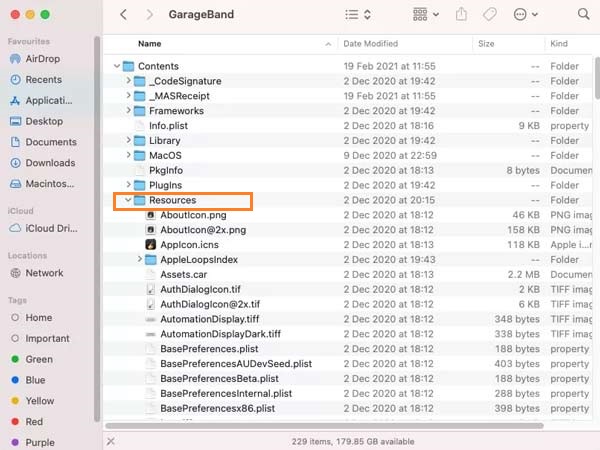
- その後、名前のサブフォルダーを見つけて開きます.lprons。
- 次に、このフォルダー内で、言語フォルダー名が表示されます。例えば、in.lpronsまたはpl.lprons。

- これで、削除するすべての言語を選択して、それらをゴミに移動できます。しかし、さらにゴミ箱を空にすることを忘れないでください。
方法4:ダウンロードフォルダーをクリーンアップします
MacBookダウンロードフォルダーに大きなファイルがあるかどうかを確認できます。その場合は、多くのストレージスペースも占有するため、削除することをお勧めします。また、ダウンロードフォルダーに故障または不完全なダウンロードプロセスが表示されるかどうかを確認します。
方法5:ゴミ缶を空にします
私たちは常にシステムからファイルを削除しますが、ゴミ箱からそれらを削除するのを忘れています。したがって、ゴミ箱を定期的に空にすることは非常に重要です。これを行うには、以下に説明した手順に従ってください。
- まず、をクリックしますごみで見つかったアイコンドック。
- これで、2つのオプションがあります。
- アイテムを右クリックして選択して、1つのアイテムを削除しますすぐに削除しますボタン。
- ゴミ箱からすべてのファイルを削除するには、空のファインダーウィンドウの右上隅にあるボタン。

これらは、Macハードドライブでディスクスペースを解放するためのいくつかの方法です。このガイドがあなたを助けてくれることを願っています。他のオプションを知っている場合は、コメントセクションでお知らせください。このガイドをさらに更新します。