コンピュータが予期せずシャットダウンすることほど厄介なことはありません。正常に起動できないもの。はい、どちらの見通しも非常に恐ろしいものです。特に、マシン上で多くの危険があり、オペレーティング システムの通常の GUI の快適さが欠けている場合にはそうです。
「コンピューターを起動できませんでした」エラーが発生した場合、この記事ではトラブルシューティングを行ういくつかの方法を説明します。すぐに通常の状態に戻ることを願っています。
このエラーの原因は何ですか?
この重大なエラーには、ソフトウェアとハードウェアの両方に関連した多くの原因が考えられます。主なものとしては次のようなものがあります。
- システム ファイルの欠落または破損。これはブート構成データ (BCD) やマスター ブート レコード (MBR) などのブート ファイルにも当てはまります。
- 失敗した、または不完全な Windows Update
- 故障したハードウェアまたはそれに接続されているドライバ
- マルウェアまたはウイルス
このエラーの原因と性質はさまざまであるため、高度なスタートアップ ツールに頼る必要があります。
「コンピュータを起動できませんでした」エラーを修正する方法
エラーに対するさまざまな解決策を始めましょう。状況が正常に戻るまで、それぞれ試してみる価値があります。
最初のステップ
以下に、明白に思えるかもしれないが、忘れられがちであり、多くの時間を節約するいくつかの手順を示します。
- まずマシンを再起動し、エラーが継続するかどうかを確認します。
- 必要なハードウェアがすべて正しく接続されており、正常であることを確認してください。
- エラー メッセージを表示して実行される自動修復プロセスが正常に実行できるようにします。たとえ時間がかかっても、問題が解決する可能性があります。
スタートアップ修復
次に、高度なスタートアップに移ります。 Windows を使用せずにこのモードに入るには、PC を 3 回再起動するだけで表示されます。自動修復で問題が解決しなかった場合は、これを試してください。やるべきことは次のとおりです。
ステップ1.「詳細オプション」ボタンをクリックします。
ステップ2。「トラブルシューティング」を選択します。
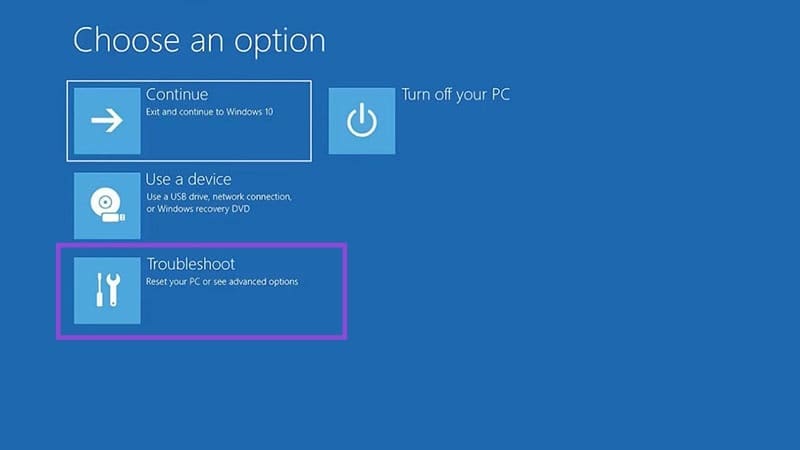
ステップ3。「スタートアップ修復」を選択します。
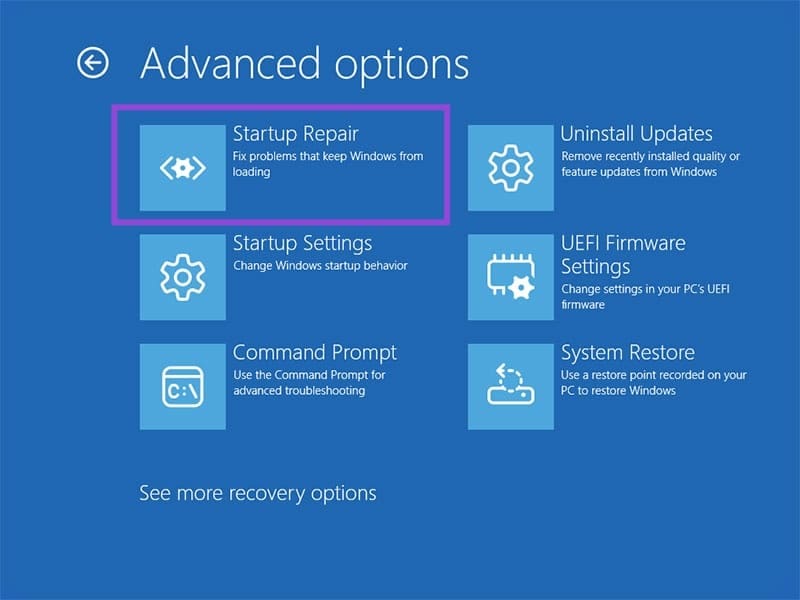
ステップ4。ツールは問題の特定を試みます。続行するには、ログインの詳細を入力する必要があります。
ステップ5。スタートアップ修復が完了したら、デバイスを再起動します。
セーフモード
欠陥のあるドライバー (最近インストールしたドライバーが原因である可能性があります) が疑われる場合は、セーフ モード (システムの必須機能のみを実行し続ける) で起動してドライバーを削除してみてください。その方法は次のとおりです。
ステップ1.「トラブルシューティング」を選択します。
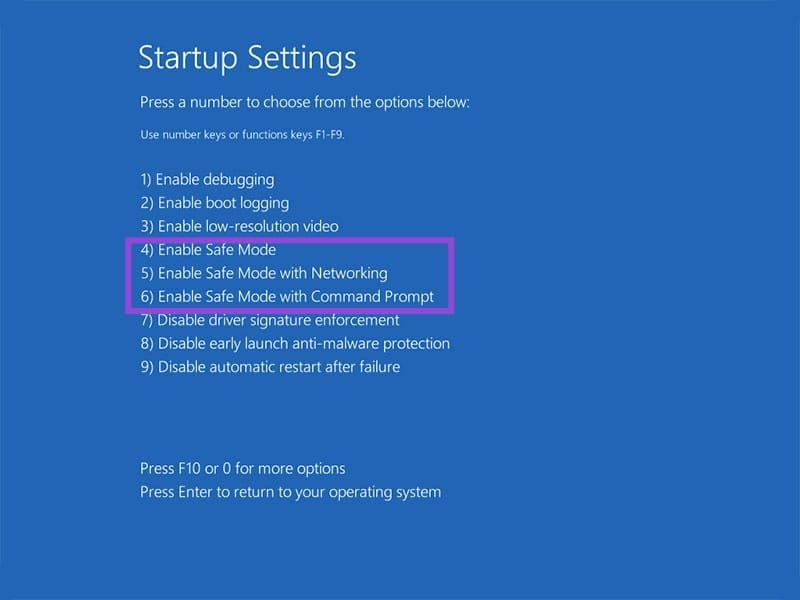
ステップ2。「詳細オプション」で「起動設定」を選択します。
ステップ3。スタートアップ設定の番号 4 ~ 6 はすべてこのタスクに機能します。4 はセーフ モードの最も単純な形式です。希望するものを押してください。
続きを読む:
ステップ4。マシンに対する最近の変更をアンインストールまたはロールバックし、完了したら再起動します。
コマンドプロンプトによる修復
BCD や MBR などのブート構成の問題については、コマンド プロンプトを使用して修復することができます。その方法は次のとおりです。
ステップ1.「詳細オプション」の「コマンドプロンプト」をクリックします。
ステップ2。「bootrec/fixmbr」、「bootrec/fixboot」、「bootrec/rebuildbcd」の順に入力し、それぞれの後に「Enter」を押します。
ステップ3。完了したらマシンを再起動します。
システムの復元
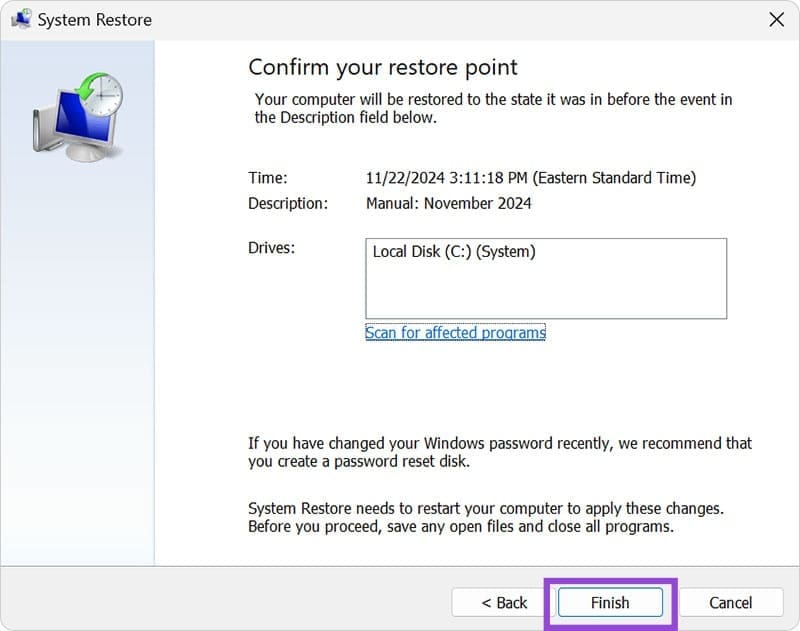
問題の原因を特定できないが、おそらくソフトウェアに関連していることがわかっている場合は、バックアップが保存されていれば、システムを以前の状態に復元してみることができます。
ステップ1.「詳細オプション」メニューで「システムの復元」ボタンをクリックします。
ステップ2。復元ポイントがあれば表示されます。希望するものを選択して「次へ」を押してください。
ステップ3。「影響を受けるプログラムをスキャン」を押して、問題のあるプログラムをチェックします。
ステップ4。「完了」を押して復元を開始します。
リセットまたはヘルプを表示
他のすべてが失敗した場合は、PC をリセットするか、専門家に修理を依頼してください。このような抜本的なことを試みる前に、できるだけ多くの重要なファイルを回復するようにしてください。