エラー0x80070003は、Windows更新ツールがデバイスに更新をダウンロードまたはインストールできない場合にのみ表示されます。 Windowsアップデートを再試行するように求められます。インターネット帯域幅が限られている場合、このエラーはすべてのデータを消耗させ、無知なままにすることができます。したがって、エラー0x80070003のためにPCを更新できない場合は、これが必要なことです。
1.アップデートトラブルシューティングを実行します
Windowsは、Windowsの更新を妨げるさまざまな問題やエラーを解決すると主張するアップデートトラブルシューター剤を提供します。 Windows Updateのトラブルシューティングを実行するには、[Windows]検索をクリックして、コントロールパネルの入力を行います。
次に、コントロールパネルを開き、選択しますシステムとセキュリティ。システムとセキュリティで、をクリックしますWindowsの更新で問題を修正しますリンク。
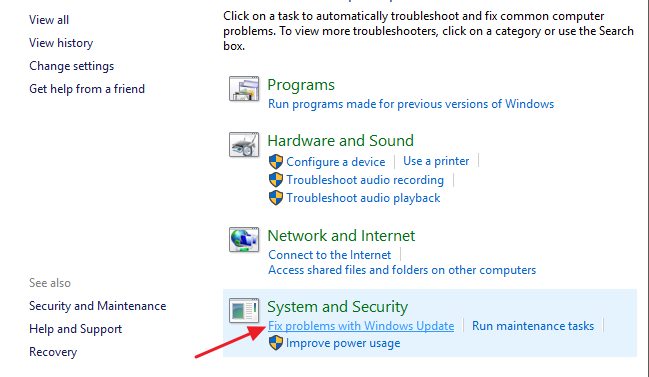
これにより、Windows Updateのトラブルシューティングが実行されます。確認する必要があります修理を自動的に適用しますをクリックします管理者として実行しますリンク。これを行ったら、次のボタンをクリックします。
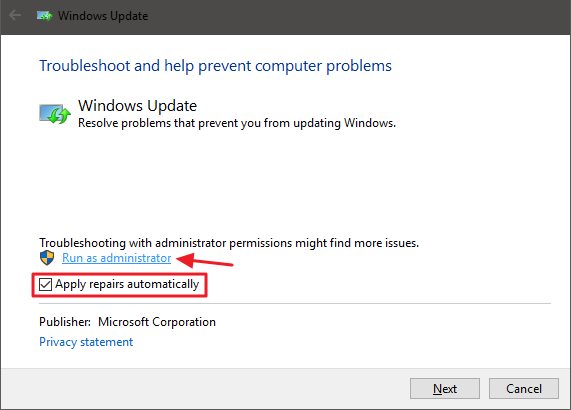
Windows Updateのトラブルシューティングは実行され、デバイスの更新を試みます。 Windowsアップデートツールに問題がある場合、自動的に修正されます。
続きを読む:
多くのユーザーは、Windows Defenderを無効にすることにより、エラー0x80070003を修正すると主張しています。 Windowsセキュリティを完全にオフにすることはできませんが、ファイアウォールとリアルタイムスキャンオプションを無効にすることができます。
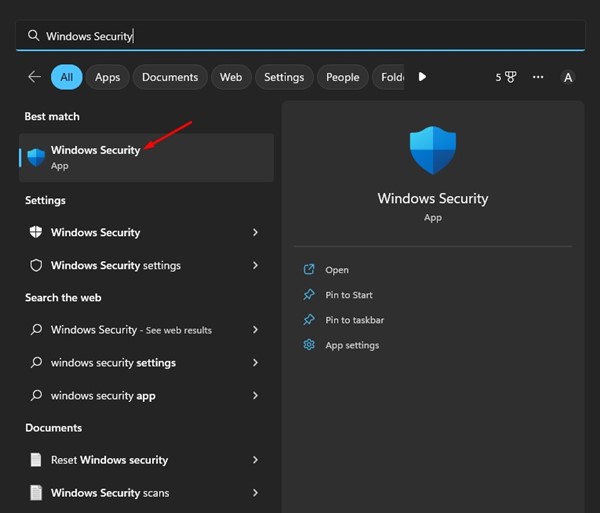
1. [Windowsの検索と入力]をクリックしますWindowsセキュリティ。次に、オプションのリストからWindowsセキュリティアプリを開きます。
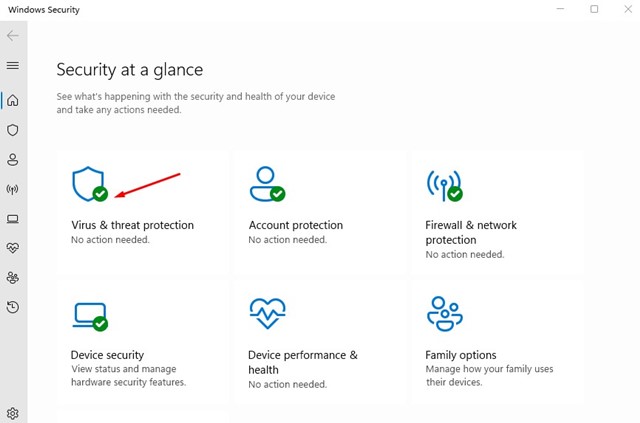
2。をクリックしますウイルスと脅威の保護オプション。
3。ウイルスと脅威保護の画面で、設定を管理しますリンク。
4.次のオプションを無効にします。
- リアルタイム保護
- クラウド配信保護
- 自動サンプルの提出
- 改ざん防止

4つのオプションを無効にした後、Windows Updateツールをもう一度実行します。今回は、エラー0x80070003が得られません。
3。SFCとDismコマンドを実行します
SFCとDismは、破損したシステムインストールファイルをスキャンおよび修正します。 Windowsの更新中のエラーも、システムファイルの破損により表示される可能性があります。
1。Windows検索をクリックして、コマンドプロンプトを入力します。次に、コマンドプロンプトを右クリックして、[管理者として[実行]を選択します。
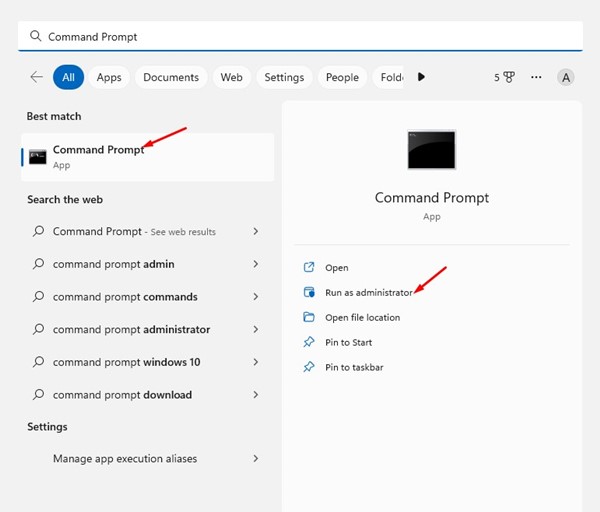
2。貼り付けSFC /スキャノーそして、Enterを押します。
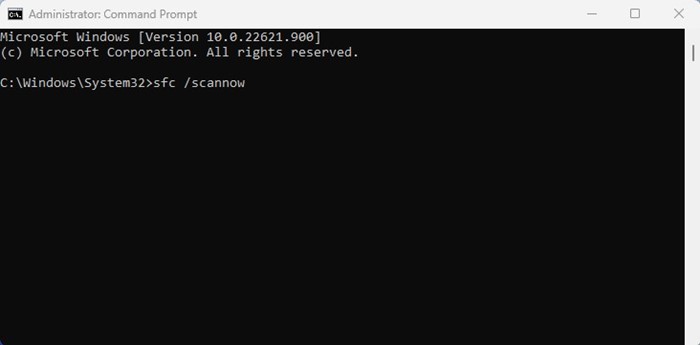
3.上記のコマンドは、システムファイルチェッカーツールを実行します。このツールは、破損したすべてのシステムファイルをスキャンおよび修復します。
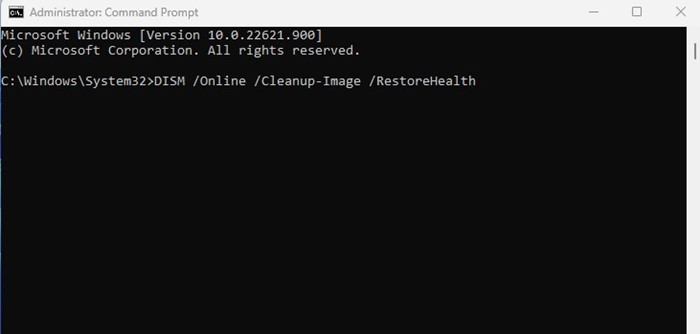
4. SFCコマンドがエラーを返した場合、Dismコマンドを実行します。
dism /online /cleanup-image /restorehealth
4。Windows Updateコンポーネントを再起動します
Windowsは特定の更新をインストールできないため、更新コンポーネントを再起動できます。 Windows Updateコンポーネントの再起動は簡単ですので、以下の手順に従ってください。
1.管理権を使用してコマンドプロンプトを開きます。
2。コマンドプロンプトが開いたら、コマンドを1つずつ実行します
- ネットストップwuauserv
- ネットストップCryptsvc
- ネットストップビット
- ネットストップMsiserver
- REN C:WindowsSoftWareDistribution Softwaredistribution.old
- REN C:WindowsSystem32Catroot2 catroot2.old
- ネットスタートWuauserv
- ネットスタートCryptSVC
- ネットスタートビット
- ネットスタートMSISERVER
3.完了したら、Windowsの更新を再開し、更新を確認します。
5.手動でWindowsの更新をインストールします
Windows 10と11では、Windowsの更新を手動でダウンロードしてインストールできます。他のすべてのメソッドがWindowsの更新エラー0x80070003の解決に失敗した場合、このアプローチに従うことができます。
デバイスにダウンロードしてインストールできない更新されたバージョン(ビルド、バージョンなど)を知る必要があります。あなたがそれを知っているなら、あなたはMicrosoft更新カタログウェブサイトと更新パッケージをダウンロードします。
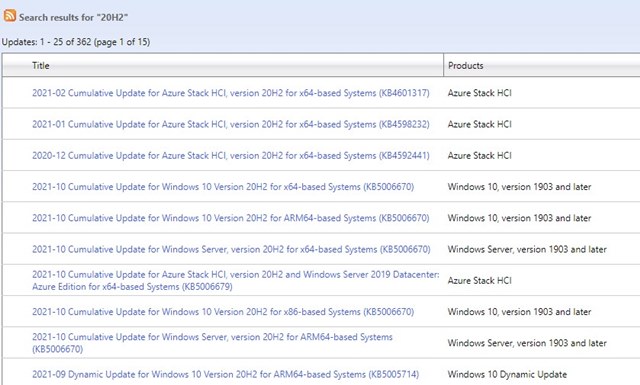
ダウンロードしたら、デバイスに直接インストールして再起動できます。 Windowsの更新を手動でダウンロードしてインストールする方法に関する詳細なガイドを既に共有しています。ガイドを確認して、手順を知るようにしてください。
6.時間と日付が正しいことを確認してください
Windowsの更新エラーの最も見落とされがちな理由の1つは、日付と時刻の設定が誤っていないことです。これがあなたがそれを修正する方法です。
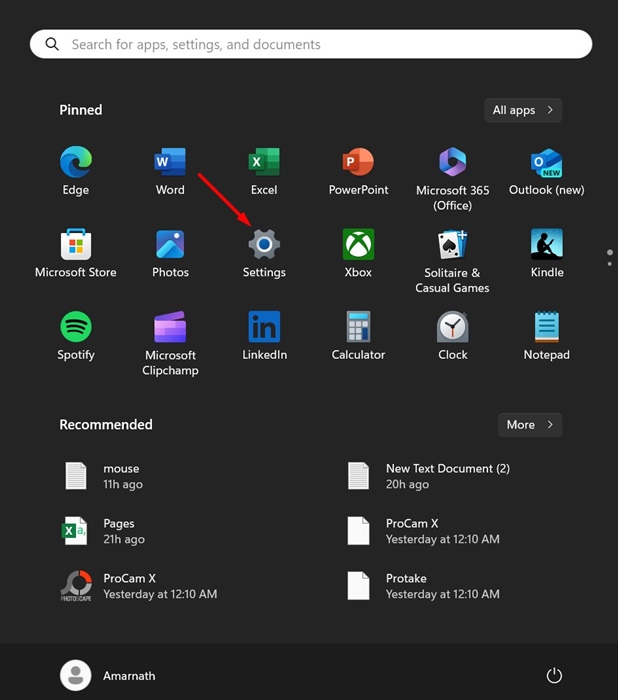
1。起動します設定Windowsのアプリ。
2。に切り替えます時間と言語。

3。時間と言語のセクションで、クリックします日付と時刻。

4.横にあるトグルを有効にします時間を自動的に設定します。

5.また、場所に従って正しいタイムゾーンを設定する必要があります。
また読む:Windows11 PCにIntel Unisonをダウンロードしてインストールする
これらは、Windows更新エラー0x80070003を修正するための最良かつ最も簡単な方法です。ウィンドウでエラー0x80070003を修正するヘルプが必要な場合は、コメントでお知らせください。