「このドライブに問題があります。今すぐドライブをスキャンして修正してください。」 USBドライブまたはシステムの不一致、悪いセクター、または以前に安全ではない可能性のある外部ストレージデバイスを接続すると、Windows 11にメッセージが表示されます。このプロンプトは、ファイルの転送を中断し、データの安全性に関する不確実性を作成する可能性があり、繰り返し無視されれば、より深い駆動の健康問題を示す可能性があります。
Windows 11は、ドライブのファイルシステムを検出するとこのメッセージが「ダーティ」としてマークされているとマークされています。これは、「安全にハードウェアを削除する」オプションを使用せずにデバイスのプラグを抜くことに起因する状態です。デバイスは依然として機能する可能性がありますが、永続的なエラーは、適応しないままにしておくと、データの損失または総ドライブ障害の根本的な問題を示すことができます。
方法1:Windowsエラーチェックを使用してドライブをスキャンして修復する
ステップ1:開けるFile Explorer利用可能なデバイスのリストに問題のあるドライブを見つけます。
ステップ2:ドライブを右クリックして選択しますProperties。
ステップ3:に行きますToolsタブ、その後Error checking、 クリックCheck。
ステップ4:表示されるダイアログボックスで、クリックしますScan and repair drive。 Windowsはファイルシステムエラーをスキャンし、自動的に修理を試みます。ドライブを削除したり、ファイルにアクセスしたりする前に、プロセスが完了するのを待ちます。
このツールでドライブをスキャンしても、ファイルは削除されません。ファイルシステムの整合性をチェックし、矛盾を修正します。エラーが見つかって修理された場合、ドライブを再接続すると「スキャンと修正」プロンプトが表示されるのを停止するはずです。
方法2:高度な修理のためにCHKDSKコマンドを実行します
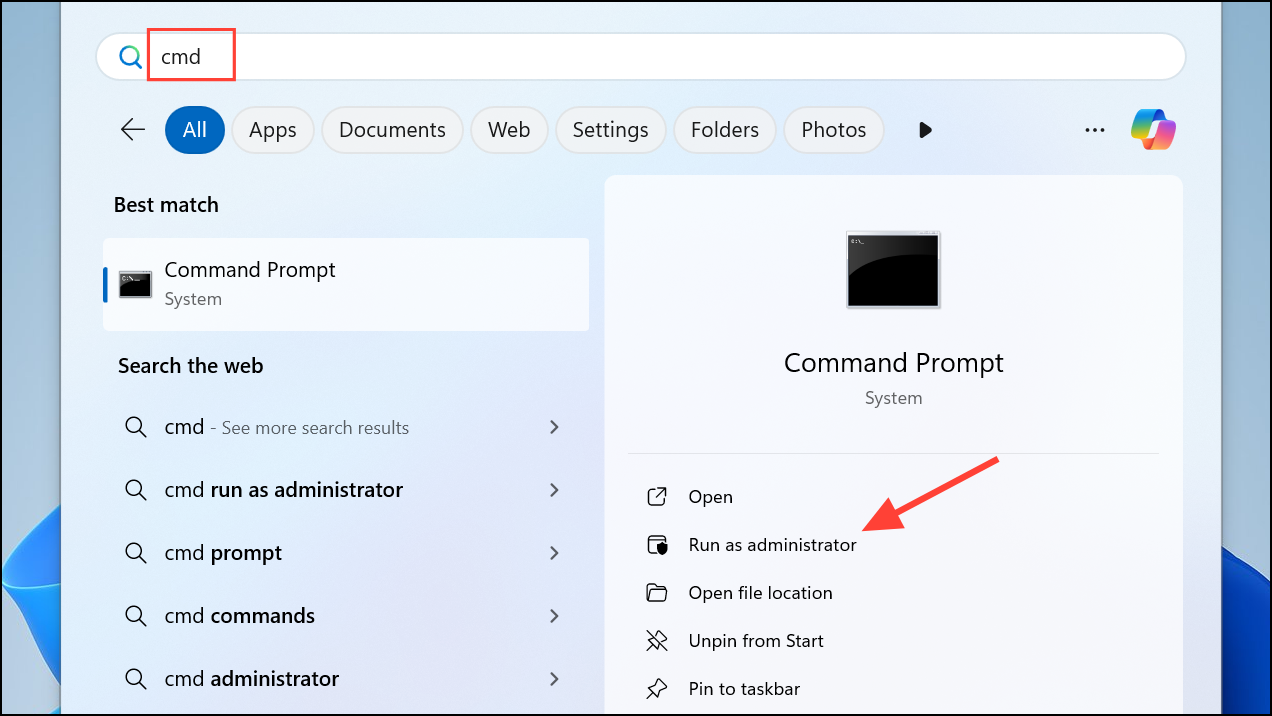
ステップ1:プレスWindows + S、 タイプcmd、右クリックしますCommand Prompt、および選択しますRun as administrator。
ステップ2:コマンドウィンドウに、以下を入力します。
参照:
chkdsk X: /f /r /x交換するX:USBまたは外部ドライブの実際のドライブレターを使用します。
ステップ3:プレスEnter。/fフラグは、エラーを修正するようにWindowsに指示します。/r悪いセクターを見つけ、読みやすい情報を回復します/xスキャン前にドライブを降ろすように強制します。
ステップ4:CHKDSKがスキャンと修理を完了するのを待ちます。ドライブのサイズとエラーの重大度に応じて、これには数分から数時間かかる場合があります。終了したら、ドライブを再接続し、エラーが持続しているかどうかを確認します。
CHKDSKは、より深いファイルシステムの腐敗と物理的な悪いセクターに対処するための強力なツールです。ただし、ドライブが繰り返しchkdskに障害を失ったり、すぐにエラーが戻ったりすると、ハードウェアが故障している可能性があります。
方法3:ドライブをクイック削除モードに設定します
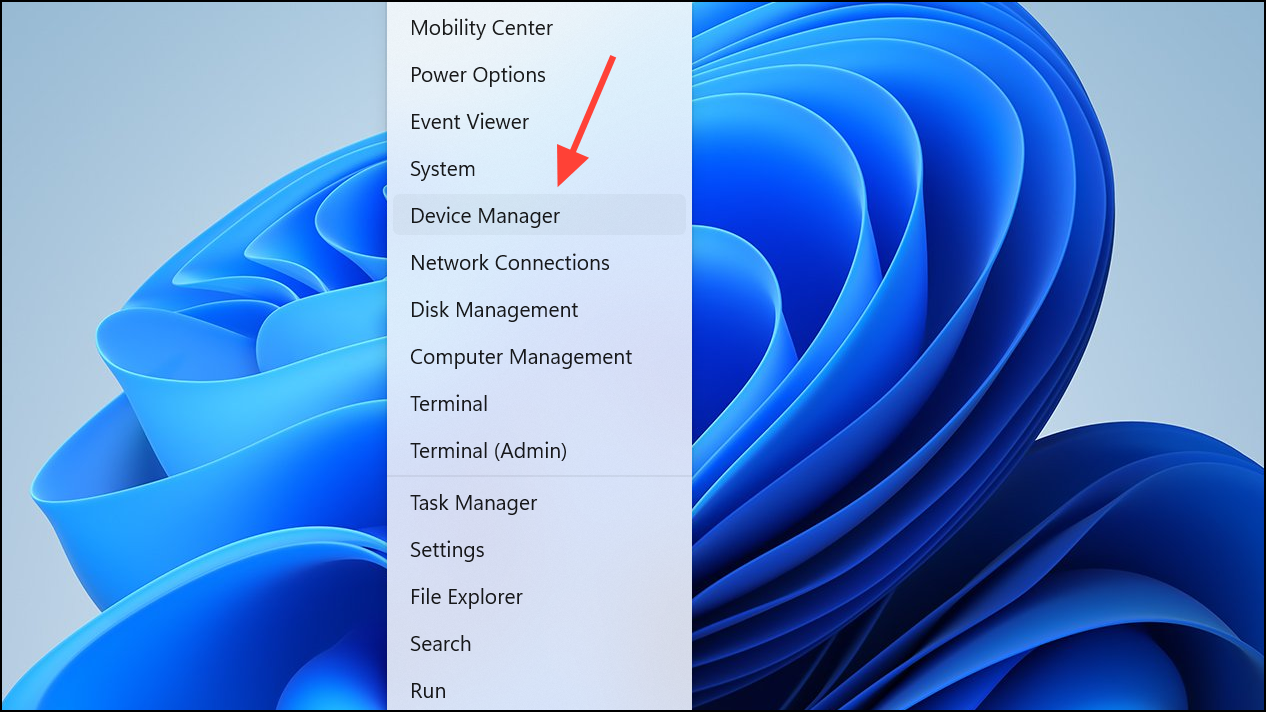
ステップ1:プレスWindows + X選択しますDevice Manager。
ステップ2:拡大するDisk drives、USBまたは外部ドライブを右クリックして選択しますProperties。

ステップ3:に行きますPoliciesタブと選択Quick removal。クリックOK適用する。
迅速な削除はキャッシュの書き込みを無効にし、「ハードウェアを安全に削除する」ことなくドライブを抜くことができます。これにより、書き込みパフォーマンスがわずかに減少しますが、突然の削除によるファイルシステムエラーのリスクを最小限に抑えます。この設定は、デバイス間でドライブを頻繁に移動するユーザーにとって特に便利です。
方法4:ハードウェアデバイスにWindows Troubleshooterを使用します
ステップ1:開けるSettingsに移動しますSystem>Troubleshoot>Other troubleshooters。
ステップ2:探すHardware and DevicesリストでクリックしますRun。
ステップ3:画面上の指示に従ってください。トラブルシューターは、ハードウェアの競合、ドライバーの問題、またはその他のデバイス固有のエラーをスキャンして、自動的に解決しようとします。
この組み込みツールは、基本的な修理後に持続する問題に対処するため、またはドライブがWindows 11によって正しく認識されない場合に対処するのに役立ちます。
方法5:USBドライバーを再インストールまたは更新します
ステップ1:開けるDevice ManagerとWindows + X選択しますDevice Manager。
ステップ2:拡大するUniversal Serial Bus controllers、リストされている各USBデバイスを右クリックして選択しますUninstall device。

ステップ3:アンインストールした後、コンピューターを再起動します。 Windows 11は、再起動時に必要なドライバーを自動的に再インストールします。
破損または時代遅れのUSBドライバーは、繰り返し「スキャンと修正」エラーを引き起こす可能性があります。再インストールすると、システムがUSB通信に最新の安定したドライバーを使用します。
方法6:データをバックアップし、ドライブを再フォーマットします
エラーメッセージが修理後すぐに返される場合、またはデータがアクセスできない場合、ドライブのファイルシステムがひどく破損したり、ハードウェアが故障したりする可能性があります。これらの場合、さらに修理を試みる前に、重要なファイルのバックアップを優先します。
ステップ1:問題のあるドライブからコンピューターまたはクラウドストレージの別の安全な場所にすべてのアクセス可能なファイルをコピーします。
ステップ2:開けるFile Explorer、ドライブを右クリックして選択しますFormat。

ステップ3:目的のファイルシステム(ほとんどの最新の使用のためにNTFSまたはEXFAT)を選択し、より徹底的なチェックのために「クイックフォーマット」を外し、クリックしてくださいStart。

ステップ4:フォーマットが完了するのを待ってから、ファイルをドライブに戻します。このプロセスは、ファイルシステム構造の根底にあるすべての既存のデータと修理を一掃し、永続的なエラーを解決しますが、ドライブ上のすべてを消去します。
Reforattingは、エラーチェックを繰り返し失敗させるか、信頼性が低いドライブの最後の手段です。ドライブが再フォーマット後も故障し続けると、物理的に損傷している可能性が高く、交換する必要があります。
追加のヒントと注意
- 迅速な削除を有効にしても、「ハードウェアを安全に削除する」オプションを常に使用するか、外部ドライブを抜く前に書き込み操作が完了していることを確認してください。
- ドライブが複数のコンピューターまたはデバイスで使用されている場合、ファイルシステムの矛盾が可能性が高くなります。エラーを定期的に確認してください。
- 修理試行後の永続的なエラーは、ハードウェアの障害を示している可能性があります。 Crystaldiskinfoなどのツールを使用して、スマートヘルスの状況を確認し、必要に応じてドライブを交換します。
- 修理ユーティリティを実行する前に、ドライブが故障している場合や修理が失敗した場合に偶発的な損失を避けるために重要なデータをバックアップしてください。
- WindowsエラーのチェックまたはCHKDSKがフリーズしたり、異常に長い時間がかかった場合、ドライブには物理的な欠陥がある場合があります。データリカバリソフトウェアまたはプロフェッショナルサービスが必要になる場合があります。
Windows 11で「このドライブに問題がある」プロンプトに対処すると、外部ストレージへの信頼できるアクセスが回復し、データ損失のリスクが減ります。ドライブの健康を定期的にチェックし、デバイスを安全に削除することで、ファイルを安全に保つことができ、ドライブがスムーズに機能します。