何らかの理由でPCが減速していることがわかった場合、それは不要なサービスによるCPUの使用が高いためかもしれません。これは、PCで重いサービスを実行していない場合でも発生する可能性があります。最近、多くのユーザーが、システムのアイドルプロセスがWindows 11で高いCPU使用を引き起こし、システムを遅らせることを報告しています。
システムアイドルプロセスは、システムの効率を高めるのに役立つWindowsプロセスです。他のプログラムが使用しているリソースを解放するのに役立ちます。ただし、これは、リソースを解放するのではなく、より多くのリソースを消費する場合があります。このため、多くの人はあなたのPCが反応しないと感じています。
この問題はランダムに発生し、いくつかの回避策によって簡単に修正できます。では、この問題を修正するために何ができるでしょうか?この記事では、さまざまなトラブルシューティング手順について説明して、Windows 11のシステムアイドルプロセスの高いCPUを修正するのに役立ちます。
関連している:
システムアイドルプロセスは、他のプログラムで使用されるリソースを解放して、PCをより応答性が高く効率的にする重要なプロセスです。これがCPUの使用量が高い場合、さまざまな理由があります。
- PCに感染するウイルスとマルウェアは、高いCPU使用を引き起こす可能性があります。
- ドライバーの故障も問題を引き起こす可能性があります。破損したドライバーをインストールした場合、この問題に直面する可能性があります。
- システムファイルの破損または破損したファイルも、問題に直面している理由である可能性があります。
- バックグラウンドで実行されている複数のプログラムとサービスは、CPUの使用量が高い場合もあります。
Windows11でシステムアイドルハイCPUを修正する方法
いくつかのトラブルシューティング手順を使用すると、この問題を簡単に修正できます。以下に、システムのアイドル高CPUを修正するのに役立つ手順を示します。
1.起動プログラムを無効にします
最初にやるべきことは、スタートアップアプリとプログラムを無効にすることです。そうするために、下記の手順に従ってください -
- 開けるスタートメニュー、検索し、開いてくださいタスクマネージャー。
- に向かいます起動するタブ。
- ここでは、起動時に不要なプログラムを選択します。
- それらを個別に右クリックして、クリックします無効にします。
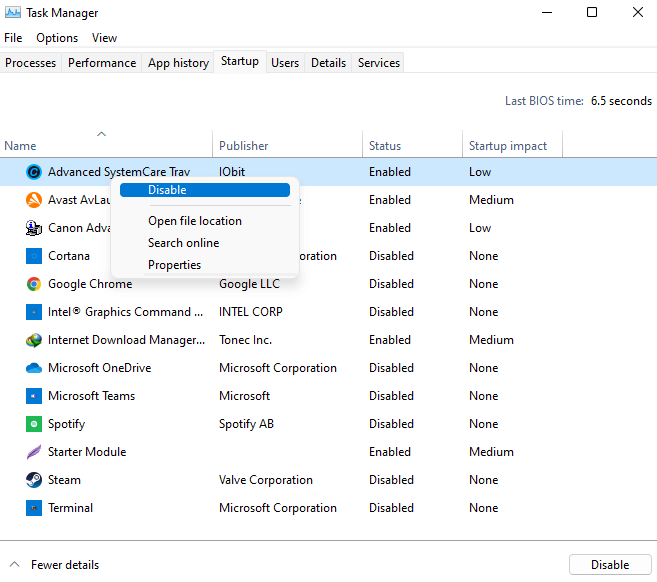
- すべてのアプリとプログラムに対してこれを行います。
- PCを再起動してから、問題に直面しているかどうかを確認してください。
2。クリーンブーツを実行します
多くの場合、PCの起動をきれいにすることも、問題の修正に役立つ場合があります。そうするために、下記の手順に従ってください -
- プレスWindows + r、 タイプmsconfig、そしてそれを開きます。
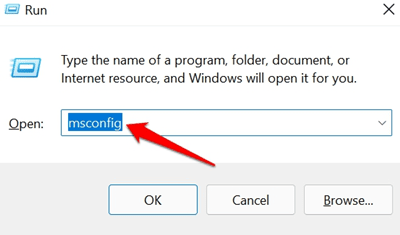
- でシステム構成、に向かいます一般的なタブ。
- ここで、オプションを選択します選択的サービスそして、にチェックしますシステムサービスをロードしますそして、チェックしますスタートアップアイテムをロードします箱。

- 次に、に向かいますサービスタブ。
- ここで、チェックボックスをチェックしてくださいすべてのMicrosoftサービスを非表示にしますクリックしてくださいすべてを無効にしますボタン。

- クリックしてください適用するそして、オンわかりました変更を保存するため。
- PCを再起動すると、問題に直面しなくなります。
3。デフラグディスク
また、Windowsインストールディスクをデフラグして問題を修正することもできます。以下に示すのは、ディスクを解体するための手順です。
- 開けるファイルエクスプローラーを押すことによってWindows + eキーコンボ。
- ウィンドウがインストールされているディスクパーティションを右クリックして、クリックしますプロパティ。
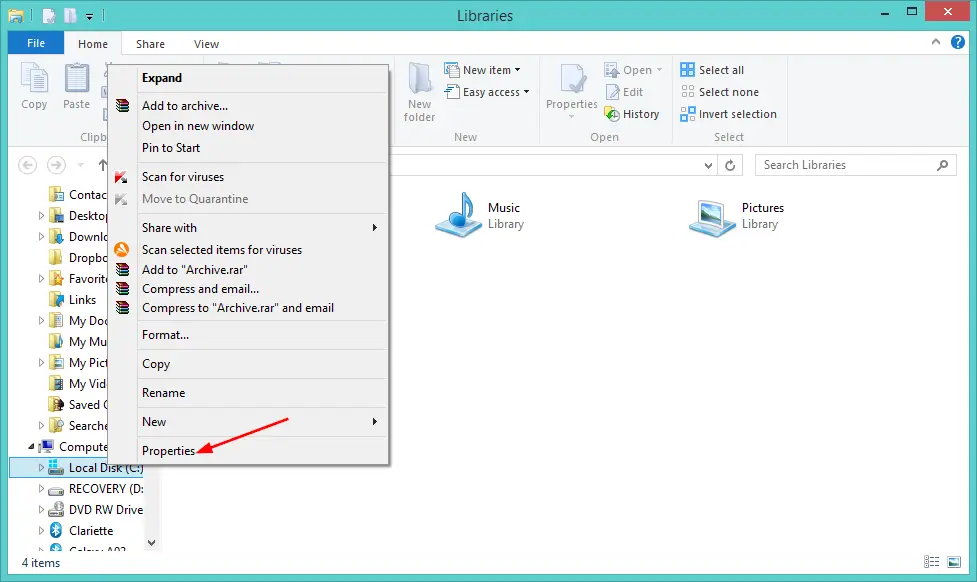
- 次に、に向かいますツールタブとクリックします最適化するオプション。
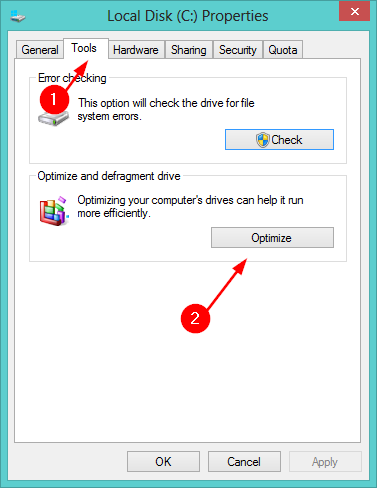
- 開く新しいウィンドウで、Windowsでディスクパーティションを再度選択します。
- クリックしてください分析します。ディスクが分析されるのを待ち、クリックしてください最適化する。
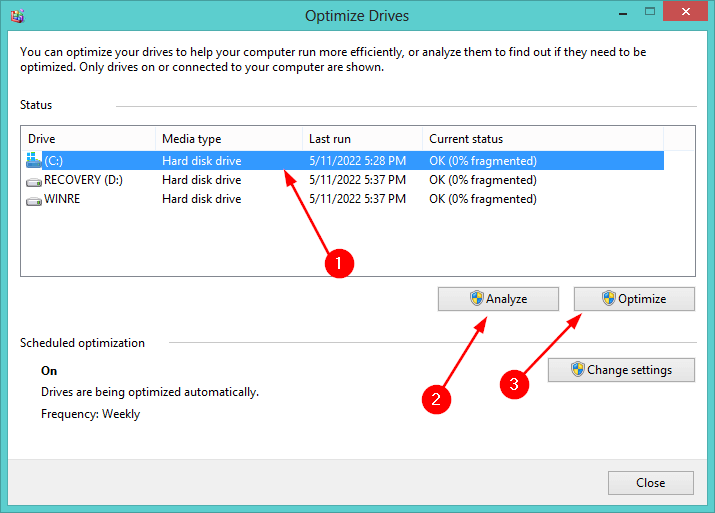
- ディスクがデフラグになったら、クリックします近い。
- それでも問題に直面しているかどうかを確認してください。
4.システムのアイドルプロセスを無効にします
上記の手順のいずれも機能しない場合は、システムのアイドルプロセスを無効にしてみてください。そうするために、下記の手順に従ってください -
- プレスCtrl + Shift + ESCを開くタスクマネージャーあなたのPCで。
- の下詳細タブ、検索システムアイドルプロセス。このプロセスをクリックして、クリックしますタスクを終了します。
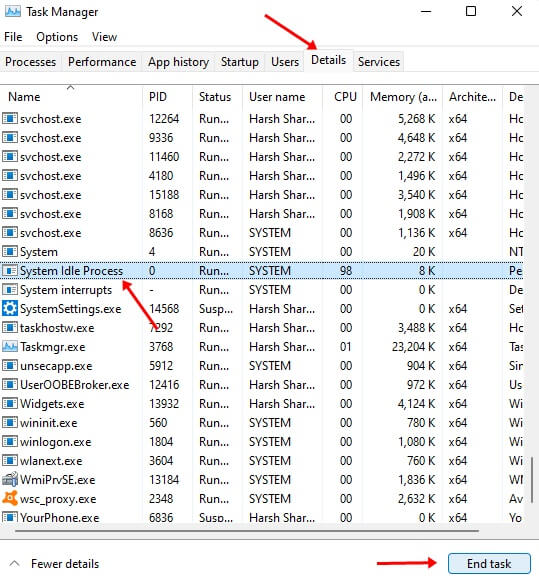
- これは、おそらくあなたが直面していた問題を修正するはずです。
5.ウイルスまたはマルウェアスキャンを実行します
ウイルスやマルウェアのために、システムのアイドルプロセスが通常よりも多くのリソースを消費している可能性があります。 Windowsセキュリティを使用してスキャンして削除することが重要なステップです。
- クリックしますWindowsアイコン>設定。
- 次に、クリックしますプライバシーとセキュリティ> Windowsセキュリティ。
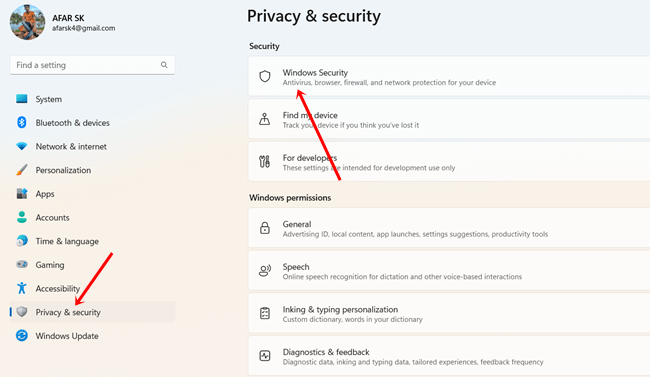
- その後、クリックしますウイルスと脅威の保護。
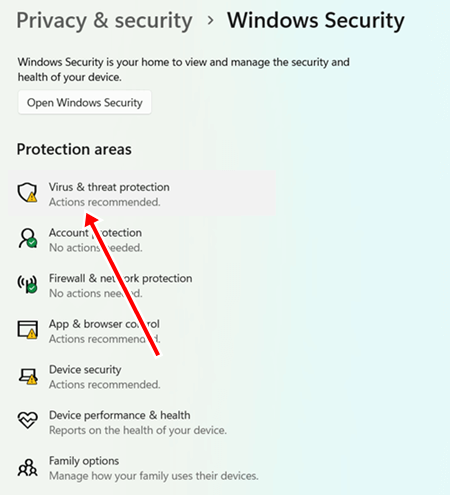
- 次に、クリックしますスキャンオプション。
- 最後に、完全なスキャンを選択してヒットします今すぐスキャンしますボタン。
6.破損したシステムファイルを交換します
問題が発生するまで、システムに破損したファイルがあるかどうかはわかりません。そのため、SFCスキャンを実行して、これらの破損したファイルを置き換えて、システムを最大限に活用することができます。
- Windowsボタンを押して、検索しますコマンドプロンプト、クリックしてください管理者として実行します。
- 次に、以下のコマンドを入力し、ヒットします入力ボタン。
sfc /scannow - その後、再起動システム;破損したファイルを機能的なファイルに置き換えます。
7。クリーンアップディスク
ジャンクファイル、リサイクルビンデータ、一時ファイル、ファイル、その他多くのファイルを随時クリーニングしないと、システムは鈍くて問題があります。 CPU使用量が多いシステムアイドルプロセスのような問題は非常に一般的です。したがって、重要でないファイルのクリーンアップは必須です。
- 開きます設定アプリ。
- 次に、クリックしますシステム>ストレージ。
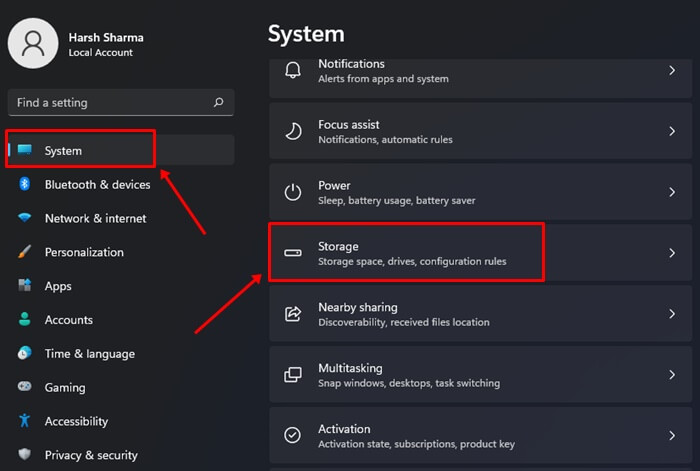
- 次に、選択します一時ファイル。

- 今すぐクリックしてくださいファイルを削除します。

最後の言葉
システムのアイドルプロセスが多くのCPUリソースを消費し、システムを遅くして反応しなくなることがある場合は、すぐに世話をする必要があります。上記の手順に従って、Windows 11のシステムアイドルプロセスハイCPUを修正できます。