最近のiOSアップデートの後、iPhoneのノーサウンドの問題に悩まされていますか?まあ、ほとんどの場合、はい、この問題に苦しんでいるのはあなただけではないからです。世界中の多くのユーザーが同じことを報告しています。しかし、この問題の背後にある理由は何ですか?なぜあなたのiPhoneには音がしないのですか?どうすれば修正できますか?
まあ、心配しないでください!このガイドでは、これらすべての回答が得られます。ここでは、この問題を解決しようとするための最良の迅速な修正のいくつかについて言及しました。しかし、そのためには、最後までこのガイドを読む必要があります。それでは、ガイドを始めて、それらの重要な修正をチェックしましょう。
また、iPhoneでアプリを信頼する方法も読みますか?
このエラーの背後にある理由は何ですか?
私たちは、最新のiOSアップデートに伴うグリッチであるとすでに述べています。しかし、それでも、このタイプの問題が発生するいくつかの状況があります。それで、それらを見てみましょう:
- まず、わからないことに、iPhoneをサイレントモードにしておくことができます。
- オーディオ強度は低く設定される場合があります。
- サードパーティのアプリケーションがこのエラーを引き起こしている可能性があります。
- 聴こうとしているコンテンツに問題があります。
- いくつかのハードウェアの問題がこの問題を引き起こしています。
1。ボリュームを増やします
デバイスのボリュームを最小限に抑える可能性があります。したがって、ボリュームアップボタンを使用して、コントロールセンターを増やすか、単にボリュームスライダーをスライドさせます。
2。DNDとフォーカスモードがオンかどうかを確認します
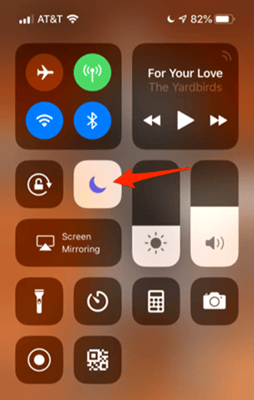 また、勉強または睡眠中にiPhoneのDNDまたはフォーカスモードを以前に有効にして、それらを無効にすることを忘れる可能性もあります。したがって、コントロールパネルを開いて、これらのオプションが無効になっているかどうかを確認できます。
3.サイレントスイッチを確認します
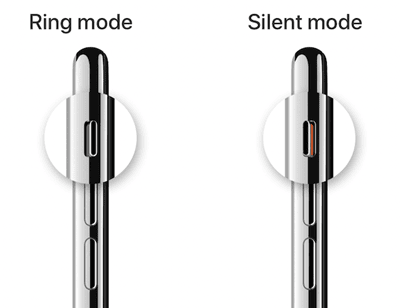 通常、サイレントスイッチを使用して、仕事中にiPhoneでサイレントモードを有効にします。そのため、サイレントスイッチを確認することをお勧めします。それが有効になっている場合は、無効にします。その後、音楽を再生して、iPhoneの音の問題が解決しているかどうかを確認します。
あなたが楽しもうとしているコンテンツが破損したオーディオを破った可能性があるため、スピーカーをテストすることもできます。したがって、iPhoneに行くことをお勧めします設定>サウンドとハプティックス。
その後、下にあるスライダーをドラッグするだけですリンガーとアラート。それでおしまい。 iPhoneの着信音がはっきりと聞いている場合は、iPhoneスピーカーに問題がないことを意味します。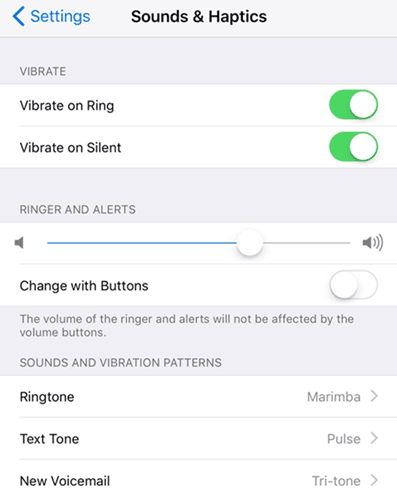
5.サードパーティのアプリを確認してください
使用しているアプリケーションが再生しようとしているファイル形式をサポートするかどうかを確認しましたか?通常、サードパーティのアプリケーションが適切に再生できないビデオまたはオーディオ形式がたくさんある場合があります。
したがって、その場合、ユーザーは一般にこの種の問題を抱えています。したがって、私のiPhoneで何かを見るという私の選択は、VLCメディアプレーヤーです。したがって、このプレーヤーを試すこともできます。
参照:
6. iPhoneを再起動します
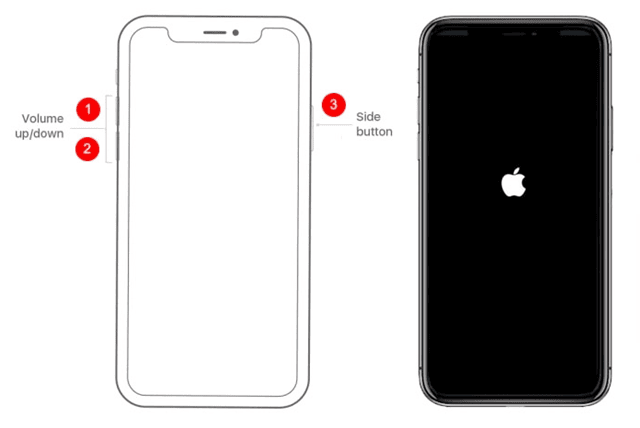 iPhoneが正しく機能しないようにする一時的なキャッシュファイルを保存している可能性があるため、再起動することをお勧めします。再起動後、これらのファイルは自動的に削除され、デバイスが再び正常に動作し始めます。
7.アプリがサウンド通知を送信できることを確認してください
いくつかの特定のアプリケーションから通知音を取得または聞いていないとします。その特定のアプリの通知音を無効にした可能性が非常に高いです。したがって、もう一度オンにするには、これらの簡単な手順に従う必要があります。
- まず、アクセスしますiPhoneの設定>通知。
- その後、サウンドが得られないアプリを選択します。
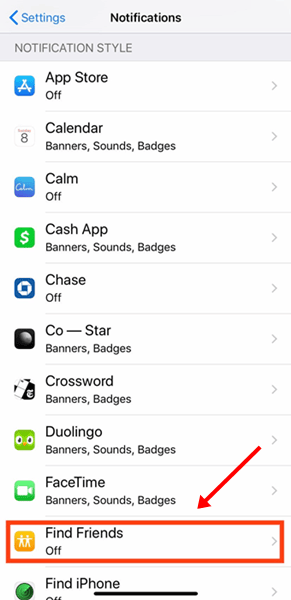
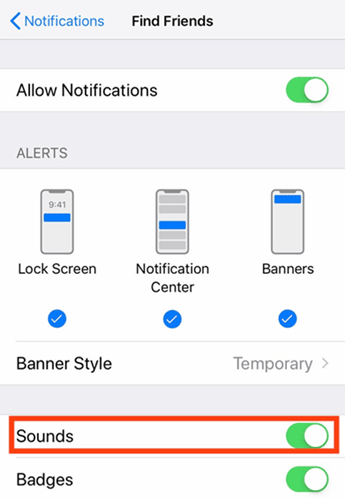
- 次に、ボタンをに切り替えます緑前の位置音オプション。
8.スピーカーグリルを掃除します
スピーカーグリルが適切に掃除されているかどうかを確認しましたか?まあ、スピーカーグリルの開口部にほこりと粒子が詰まっている可能性があります。そのため、それをきれいにしてから、問題が解決されるかどうかを確認することをお勧めします。
また、iPhoneを大きくする方法も読んでください
9。すべての設定をリセットします
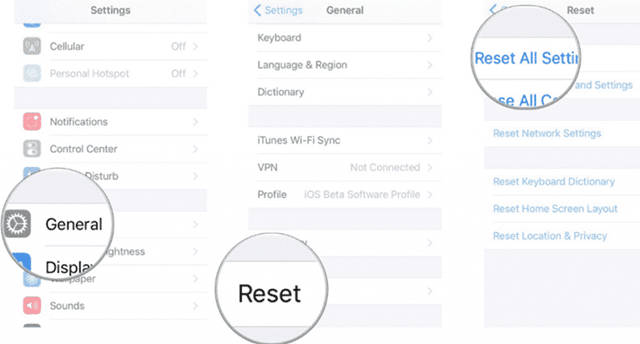 したがって、ここにiPhoneのすべての設定をリセットする際に従う必要がある手順があります。
- まず、iPhoneにアクセスします設定に移動します一般的なタブ。
- その後、ヒットしますリセットボタン。次に、タップするだけですすべての設定をリセットしますオプション。
10。サポートチームに連絡します
どちらの方法もあなたのために機能しなかったら後悔しています!だから、今度は公式のサポートチームに連絡し、あなたがこの状況から抜け出すのを助けるように彼らに頼む時が来ました。彼らはあなたがあなたのiPhoneのサウンドなしの問題を修正するのに役立ついくつかの修正を確実に思いつきます。
だから、私たちがあなたのiPhoneでノーサウンドの問題を修正する方法についてあなたのために持っているすべてです。ただし、このガイドに記載されている方法があなたを助けてくれることを願っています。したがって、詳細については、以下にコメントしてください。