Excelファイルの損失のフォーマットは、データの読みやすさを破壊し、報告の正確性を損ないます。セルの色、数値形式、フォント、またはレイアウトが保存および再開された後に戻ると、根本原因は、ファイルの保存方法、ファイルタイプ、または基礎となるファイルの破損にしばしばあります。この問題に対処するには、ファイル形式、互換性、Excel設定をチェックして、フォーマットが意図したとおりに持続することを確認する必要があります。
ステップ1:Excelでファイルを開きます。別のアプリケーションからファイルをダウンロードまたはインポートした場合、または.CSVまたは.txtファイルとして受信した場合、Excelはプレーンテキストとして扱う場合があります。これらの形式では、テキストベースのファイルは視覚的なフォーマットではなく生データのみを保存するため、色、フォント、境界などのフォーマットを保存することはできません。
ステップ2:クリックFile > Save As。ダイアログボックスで選択しますExcel Workbook (*.xlsx)「タイプとして保存する」ドロップダウンメニューから。あなたが見るなら.xlsデフォルトとして、に切り替えることを検討してください.xlsx互換性を向上させ、すべての最新のフォーマット機能をサポートします。
ステップ3:プロンプトとクリックすると、新しいファイル名を選択しますSave。これにより、Excelはデータとともに詳細のフォーマットを保存することが保証されます。保存後、ファイルを再開して、フォーマットの変更が持続することを確認します。
CSVまたはTXTファイルを使用するときにデータを適切に変換します
CSVおよびTXTファイルは、フォーマットではなく、生データのみを保存します。そのようなファイルをExcelで開くと、適用されるフォーマットは、ファイルを保存して元の形式で再開すると失われます。変更を変更するには、データをExcelワークブックに変換する必要があります。
ステップ1:ExcelでCSVまたはTXTファイルを開きます。目的のフォーマット(日付の形式、色、フォントの変更など)を適用します。
ステップ2:使用File > Save As選択しますExcel Workbook (*.xlsx)ファイルタイプとして。このステップは重要です。CSVまたはTXTとして保存すると、フォーマットが破棄されます。
ステップ3:データをもう一度CSVとして共有する必要がある場合は、Excel式(=TEXT(A1,"yyyy-mm-dd")日付変換の場合)エクスポートされた値が要件と一致するようにします。 CSVとして保存する前に、結果を値としてコピーして貼り付けます。
互換性モードと古いExcelフォーマットを確認してください
古いExcel形式で保存されたファイル(.xls)または互換性モードで開くと、すべてのフォーマット機能がサポートされない場合があります。これにより、ファイルを保存または再開するときにフォーマットが紛失または変更される可能性があります。
ステップ1:タイトルバーの「互換性モード」という言葉を探してください。存在する場合、ファイルは古い形式です。
ステップ2:クリックFile > Info > Convert(最近のバージョンのExcel)ファイルを現在の形式にアップグレードします。このアクションは、完全なフォーマット機能のロックを解除します。
ステップ3:ファイルを保存して再開して、フォーマットが保持されていることを確認します。
破損したExcelファイルを修復します
ファイルの破損は、Excelがフォーマットを節約したり、ファイルを正しく開いたりするのを防ぐことができます。症状には、保存時のフォーマットの欠落、読み取り不可能なコンテンツ、またはエラーメッセージが含まれます。
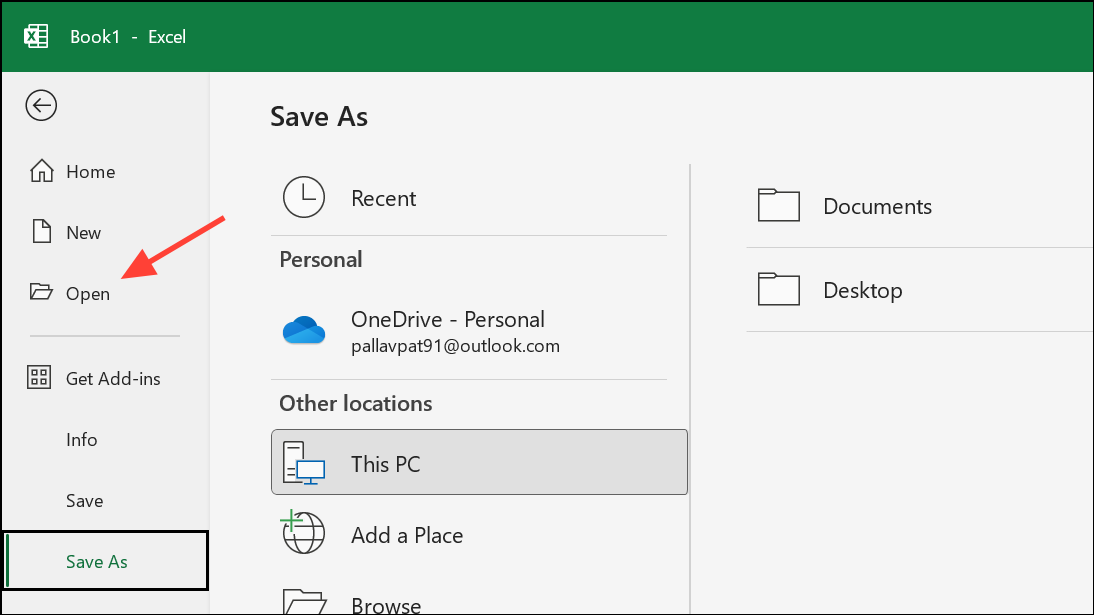
ステップ1:Excelで、行きますFile > Open。問題のあるファイルを選択します。
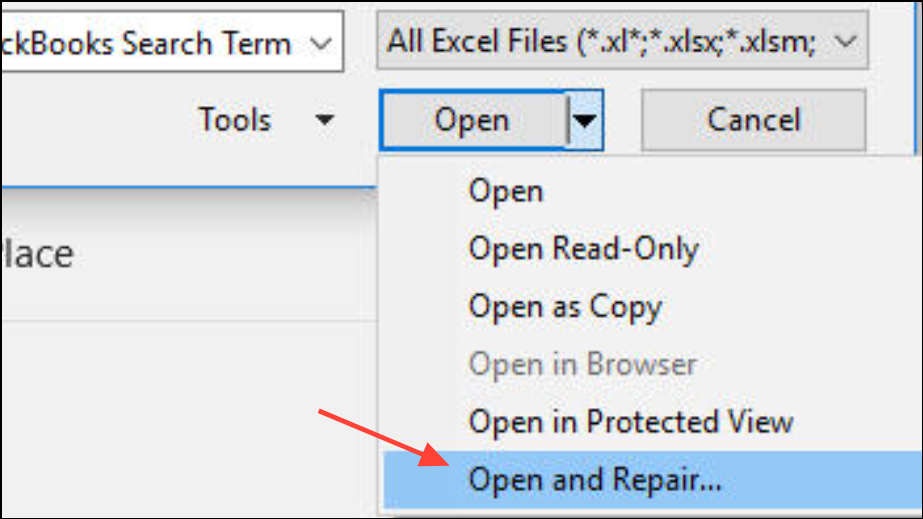
ステップ2:次の矢印をクリックしますOpenボタン、選択しますOpen and Repair。この組み込みのツールは、腐敗を修正し、失われたフォーマットを回復しようとします。
提案された読み:
ステップ3:Excelがファイルを修復できない場合は、専用のファイル修理ユーティリティの使用を検討してください。 Wondershare Repairitなどのツールは、著しく破損したExcelファイルからフォーマットとデータを回復でき、.xlsx形式と.xls形式の両方をサポートできます。
Excelの設定とテンプレートを調整します
誤ったExcelオプションまたはカスタムテンプレートは、変更のフォーマットをオーバーライドまたはブロックする可能性があります。たとえば、非標準のデフォルトフォント、セルスタイル、またはテンプレートにより、フォーマットが予期せずリセットされる場合があります。
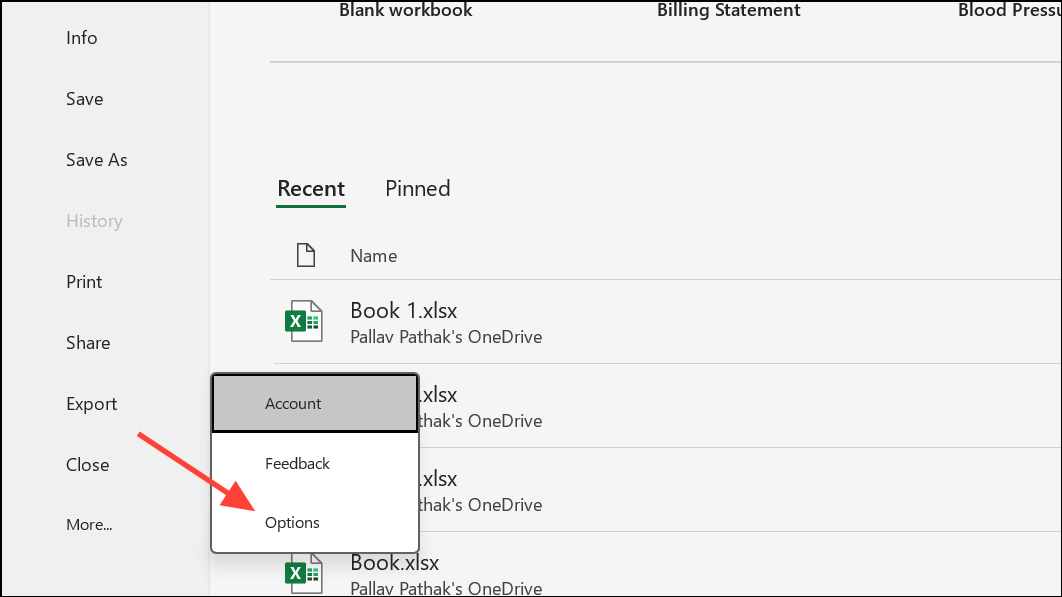
ステップ1:Excelを開いて選択しますFile > Options。 「一般」および「高度」タブの下の設定を確認します。デフォルトのフォントとスタイルの設定がニーズに適していることを確認してください。
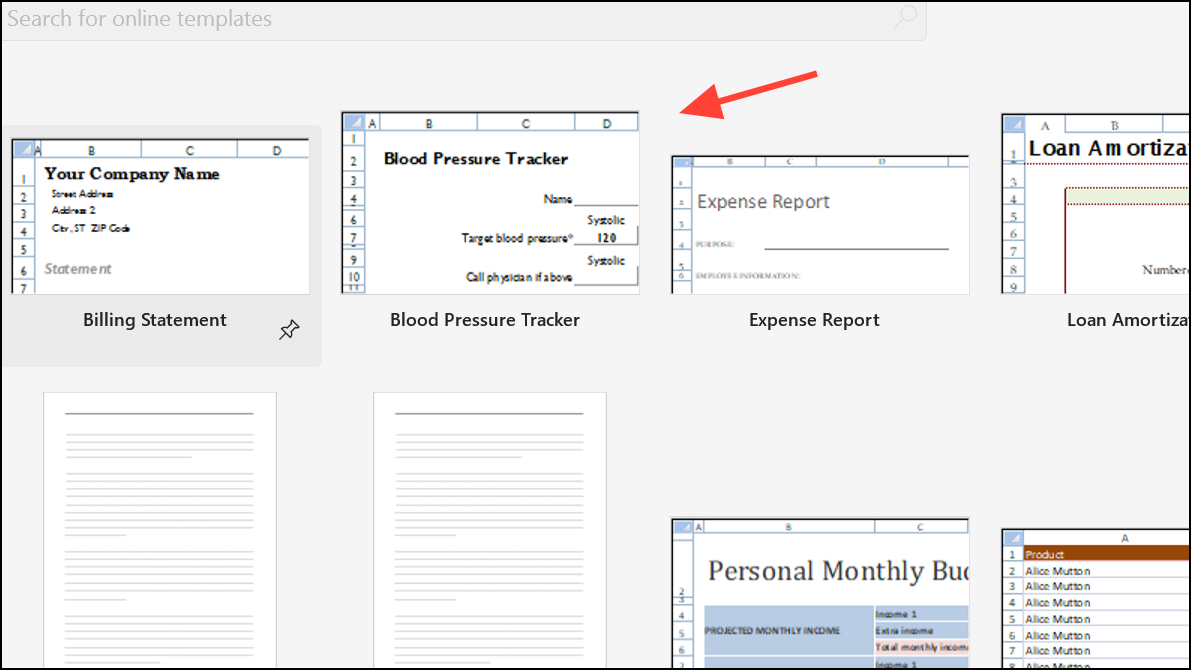
ステップ2:カスタムテンプレートを使用する場合は、Excelのデフォルトテンプレートを使用して新しいワークブックを起動してみてください(Normal.xltx)。テンプレートフォルダーのカスタムテンプレートを削除または名前変更して、テンプレート関連の問題を除外します。
ステップ3:テストファイルを保存し、フォーマットを適用し、閉じて再開した後に変更が保存されていることを確認します。
条件付きフォーマットや競合するスタイルと統合されたセルなどの重複または隠されたフォーマットルールは、Excelが意図した外観を節約するのを防ぐことができます。
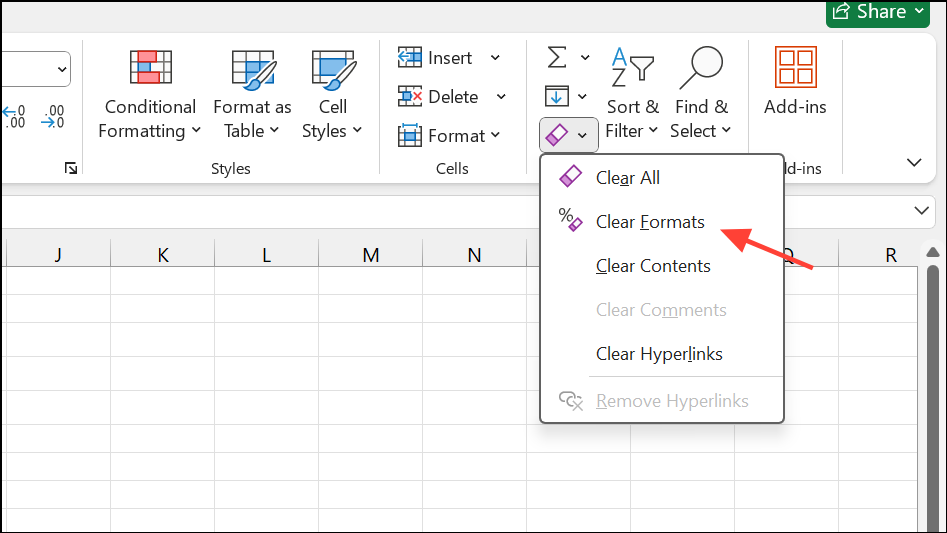
ステップ1:影響を受ける範囲を選択します。 [ホーム]タブで、選択しますClear > Clear Formats既存のすべてのフォーマットを削除します。
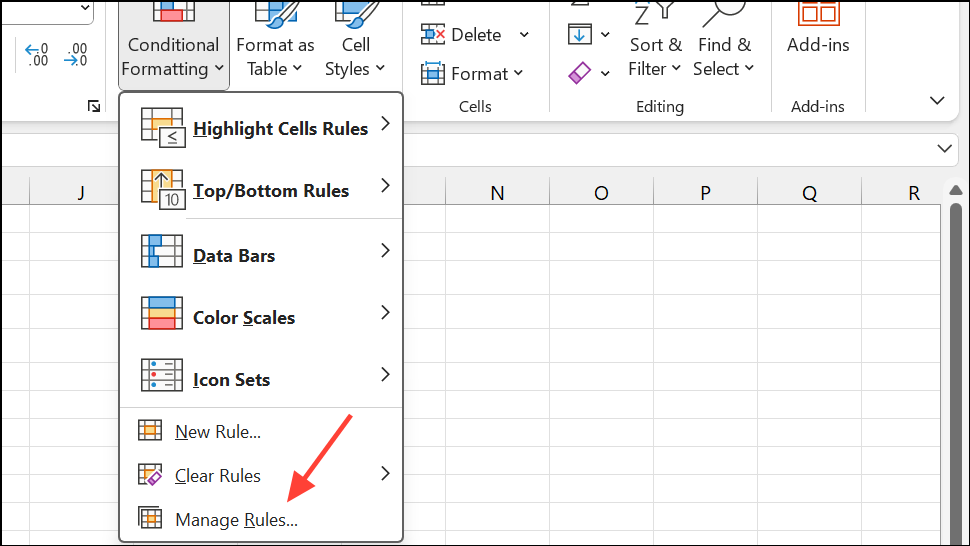
ステップ2:希望するフォーマットを再度塗布します。条件付きフォーマットを使用する場合は、選択して競合のルールを確認してくださいHome > Conditional Formatting > Manage Rules必要に応じて調整または削除します。
ステップ3:ファイルを保存して再開して、フォーマットが保持されることを確認します。
永続的なフォーマットの問題に関する追加のヒント
- 保持してセーフモードでExcelを実行します
Ctrlプログラムの起動中または入力によりexcel /safe実行ダイアログ。これにより、フォーマットを妨げる可能性のあるアドインが無効になります。 - Microsoft 365の更新を介して最新バージョンにExcelを更新して、バグの修正と互換性の改善の恩恵を受けます。
- 問題が共有ファイルでのみ発生した場合、コラボレーターがフォーマットを上書きしているか、共有ワークブック機能が有効になっているかどうかを確認します。これらはフォーマットオプションを制限できるためです。
正しいファイル形式に切り替えて、互換性の問題をチェックすると、ほとんどのExcelフォーマットの問題が解決します。問題が発生した場合、ファイルの修理またはExcel設定の調整により、完全なフォーマット機能が復元される可能性があります。