Microsoft Copilotは、エッジブラウザーに直接構築された強力なAIアシスタントであり、ユーザーがブラウジングエクスペリエンスを向上させるのに役立ちます。エッジで動作していないCopilotの問題に遭遇した場合、問題を解決するために実行できるいくつかのトラブルシューティング手順があります。
Microsoft Edgeを更新します
EDGEの古いバージョンは、Copilotと互換性の問題を引き起こす可能性があります。 Edgeを最新バージョンに更新すると、問題が解決することがよくあります。
- Microsoft Edgeを開きます。
- 3つのドットをクリックします(
...)ブラウザウィンドウの右上の角に。
- ドロップダウンメニューにヘルプとフィードバックをホバリングします。
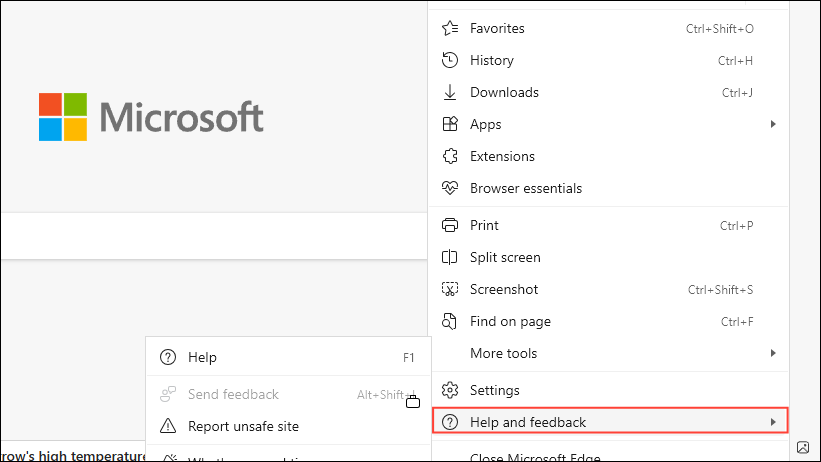
- Microsoft Edgeについて選択します。
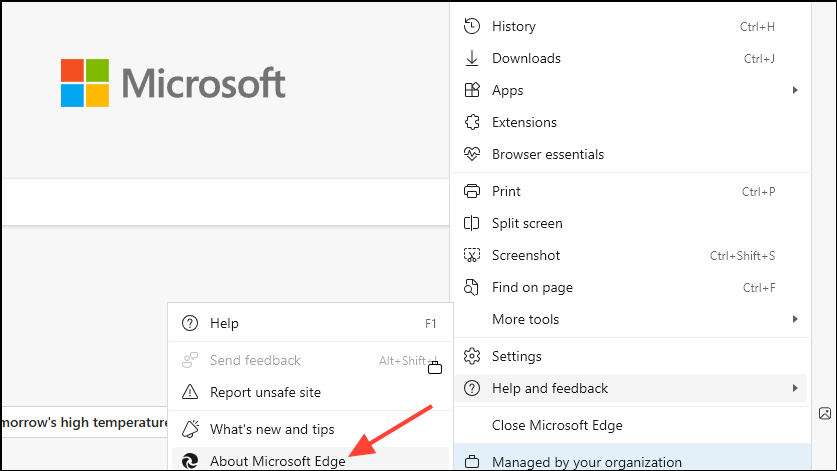
Edgeは自動的に更新をチェックし、利用可能な場合はインストールします。更新が完了したら、ブラウザを再起動し、Copilotが適切に機能しているかどうかを確認します。
エッジでキャッシュとクッキーをクリアします
破損したキャッシュまたはCookieは、Copilotがどのように動作するかを妨げる可能性があります。それらをクリアすると、問題が解決する場合があります。
参照:
- Microsoft Edgeを開きます。
- プレス
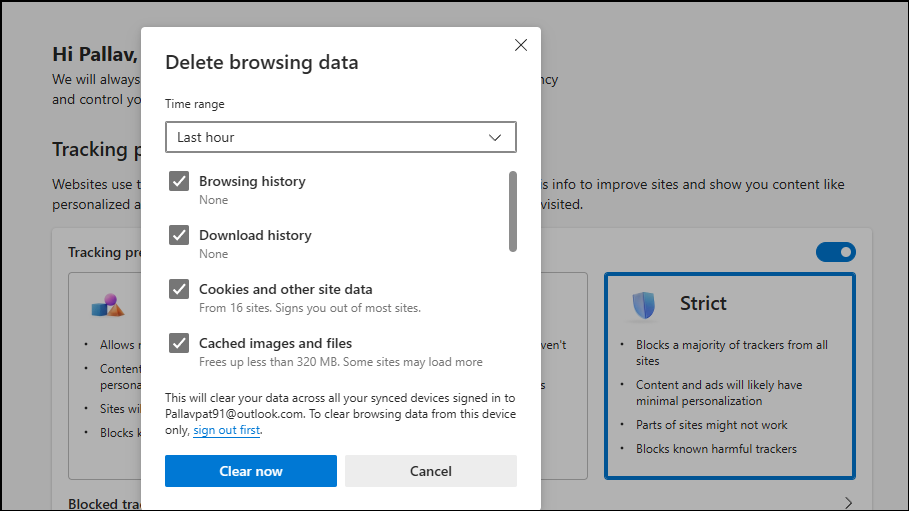
Ctrl + Shift + Deleteクリアブラウジングデータウィンドウを開くには。
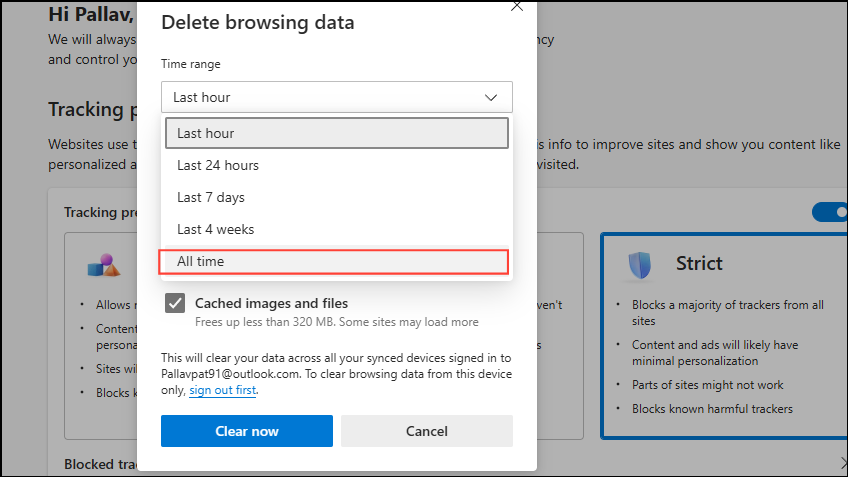
- Time Range Dropdownメニューからすべての時間を選択します。
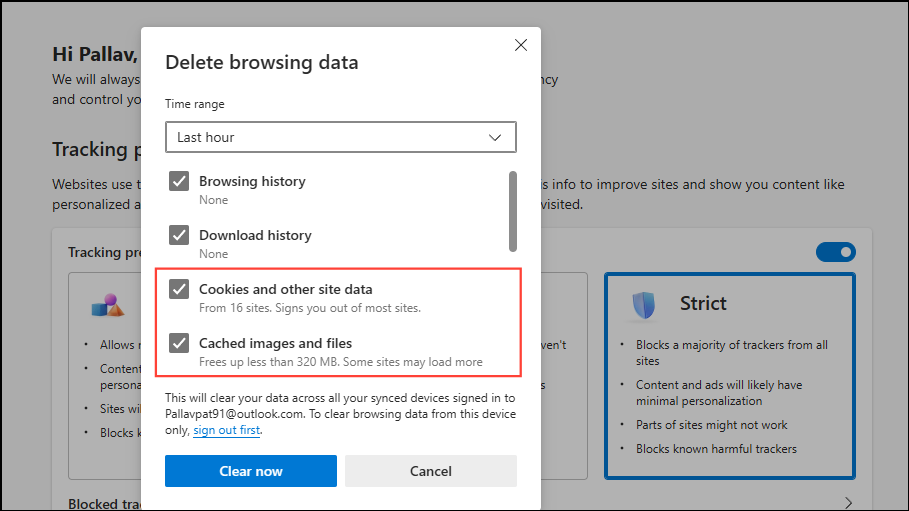
- Cookieやその他のサイトデータ、およびキャッシュされた画像とファイルのボックスを確認してください。
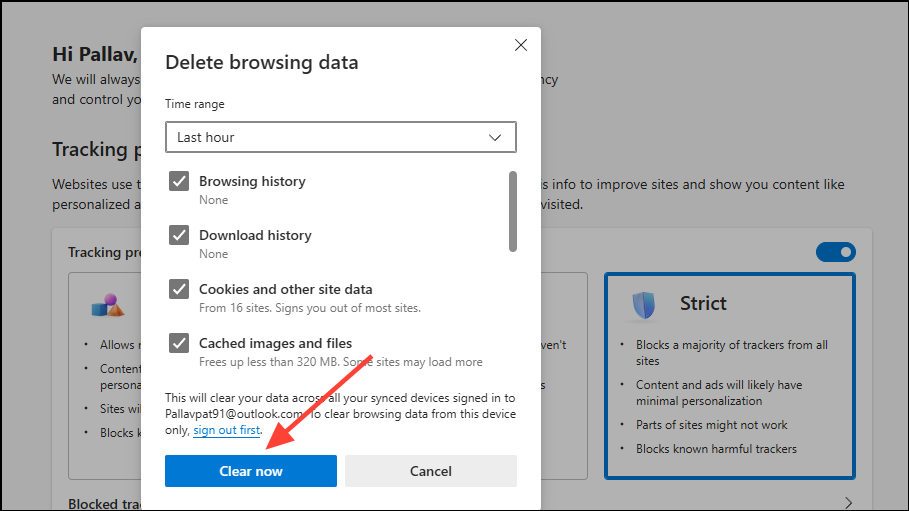
- 今すぐクリアをクリックしてください。
- エッジを再起動して、再びcopilotを使用してみてください。
ブラウザ拡張機能を無効にします
エクステンションは、副操縦士と競合する場合があります。それらを無効にすると、そのうちの1人が問題を引き起こしているかどうかを特定するのに役立ちます。
- Microsoft Edgeを開きます。
- 3つのドットをクリックします(
...)右上隅。
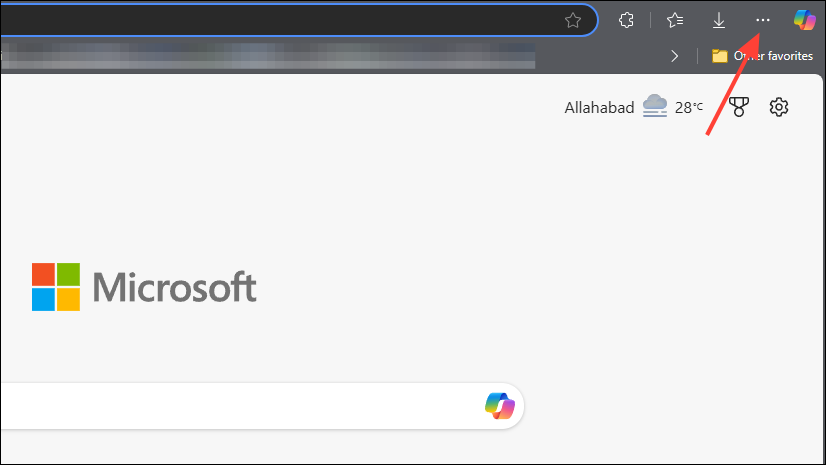
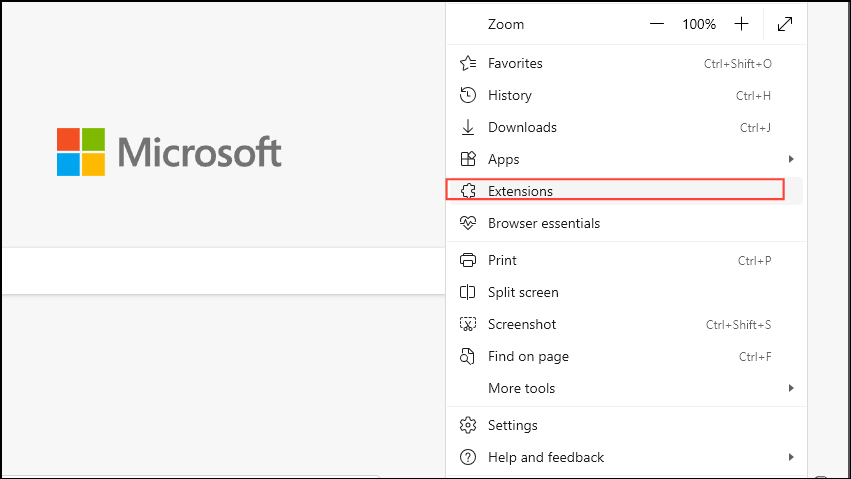
- ドロップダウンメニューから[拡張機能]を選択します。
- すべての拡張機能を切り替えて無効にします。
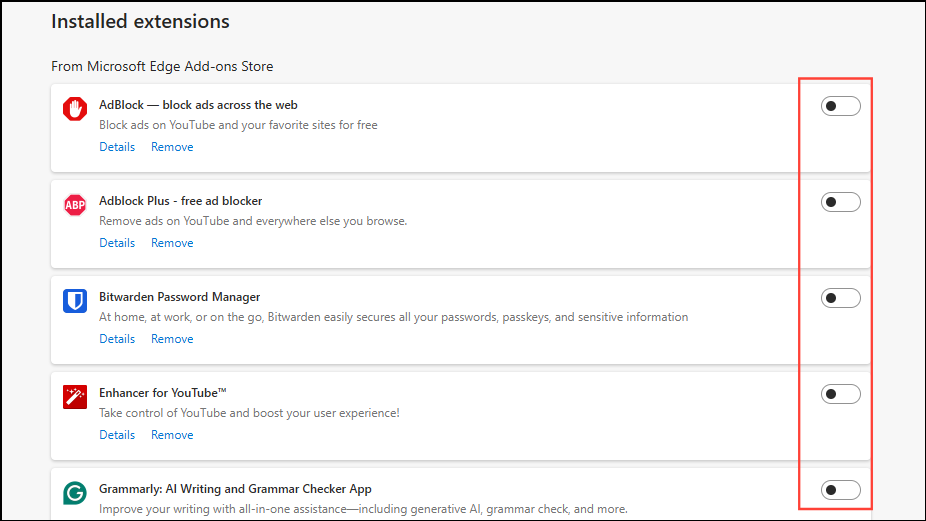
Copilotページをリロードして、機能するかどうかを確認します。 Copilotが適切に機能する場合、拡張機能を1つずつ有効にして、犯人を識別します。
追跡予防設定を確認してください
Edgeの追跡予防機能は、特定のWebコンポーネントをブロックし、副操縦士に影響を与える可能性があります。この設定を調整すると役立つ場合があります。
- Microsoft Edgeを開きます。
- 3つのドットをクリックします(
...)右上隅。
- [設定]を選択します。
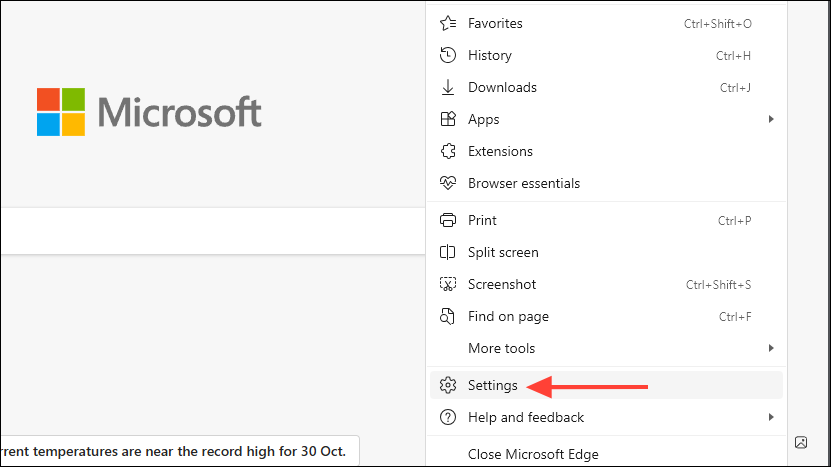
- 左側のメニューからプライバシー、検索、およびサービスをクリックします。
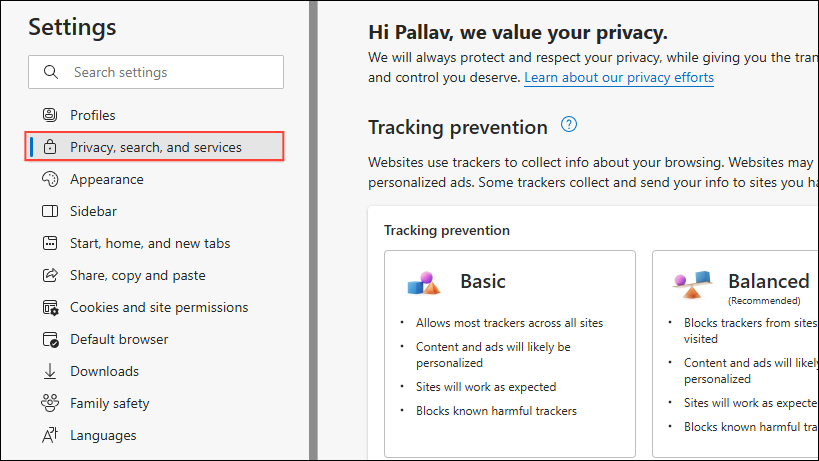
- 追跡防止の下で、バランス(デフォルト設定)を選択します。
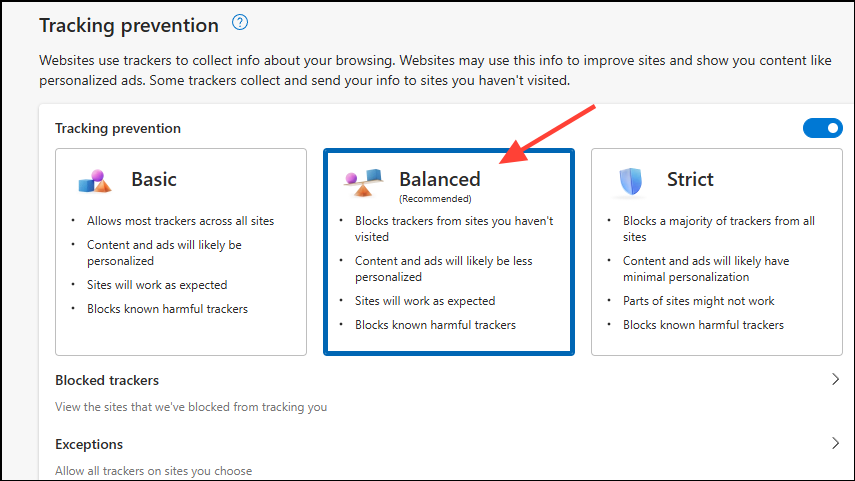
- エッジを再起動し、副操縦士が機能しているかどうかを確認します。
Microsoftアカウントに再ロギン
時には、Microsoftアカウントセッションが有効期限が切れたり、問題が発生したり、Copilotの機能に影響を与えたりすることがあります。サインアウトして戻ってセッションを更新できます。
- Microsoft Edgeを開きます。
- 右上隅のプロフィール写真またはイニシャルをクリックします。
- サインアウトを選択します。
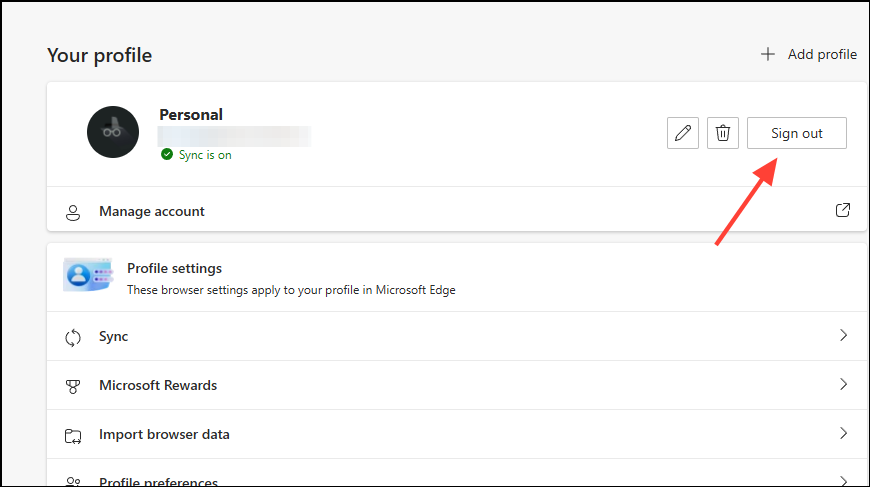
- サインアウトアクションを確認します。
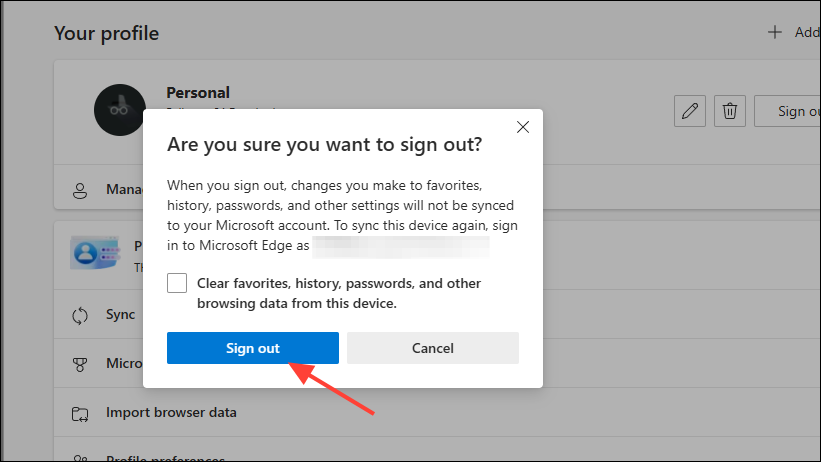
- サインインをクリックして、Microsoftアカウント資格情報を入力します。
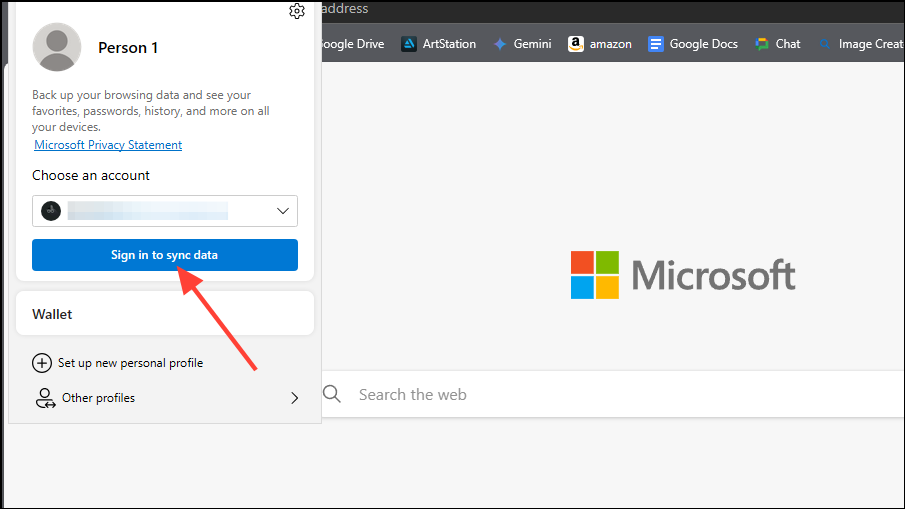
- サインインした後、コピロットをもう一度使用してみてください。
インターネット接続を確認してください
Copilotが正しく動作するためには、安定したインターネット接続が不可欠です。
- デバイスがインターネットに接続されていることを確認してください。
- 他のWebサイトにアクセスして、接続を確認してください。
- Wi-Fiを使用する場合は、ルーターの再起動を検討してください。
- 別のネットワークに切り替えるか、有線接続を使用してみてください。
副操縦士がダウンしているかどうかを確認してください
時折、Copilotのサーバーが問題を経験する可能性があります。
- Microsoftのサービスヘルスステータスページにアクセスして、停止を確認してください。
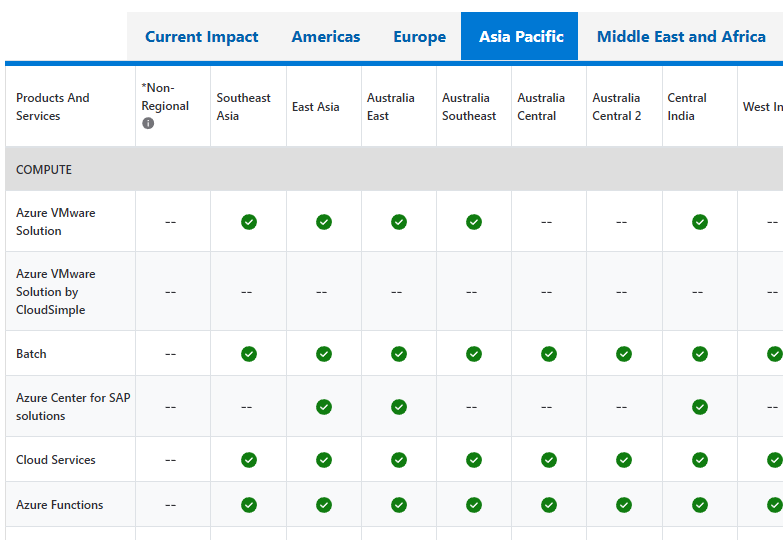
- Copilotに影響を与える可能性のあるAzure Servicesで報告された問題を探してください。
- Down Detectorのようなサードパーティのサイトを、ユーザーが報告した問題についても確認することもできます。
Copilotがダウンしている場合、Microsoftが問題を解決するまで待つ必要があります。
新しいエッジプロファイルを作成します
プロファイルの破損は、Copilotなどのブラウザ機能に問題を引き起こす場合があります。
- Microsoft Edgeを開きます。
- 右上隅のプロフィール写真またはイニシャルをクリックします。
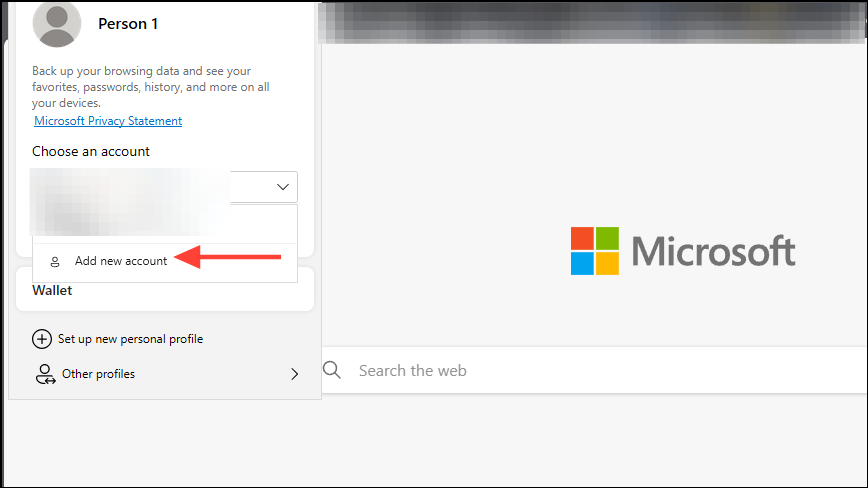
- [新しいアカウントの追加]を選択します。
- [追加]をクリックして、サインインせずに新しいプロファイルを作成します。
新しいプロファイルでCopilotを使用してみてください。動作する場合は、Microsoftアカウントにサインインしてデータを同期できます。
Microsoft Edgeの設定をリセットします
リセットエッジは、デフォルトの状態に設定を復元することにより、さまざまな問題を修正できます。
- Microsoft Edgeを開きます。
- 3つのドットをクリックします(
...)右上隅。
- [設定]を選択します。
- 左側のメニューのリセット設定をクリックします。
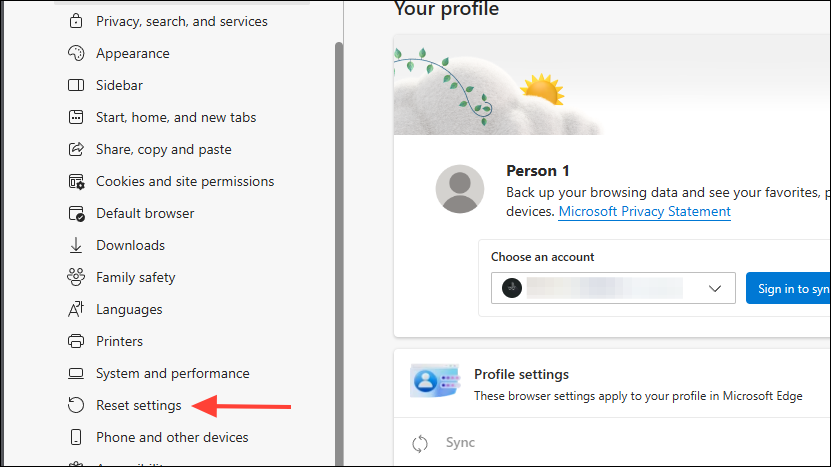
- [設定]を[デフォルト値]にクリックします。
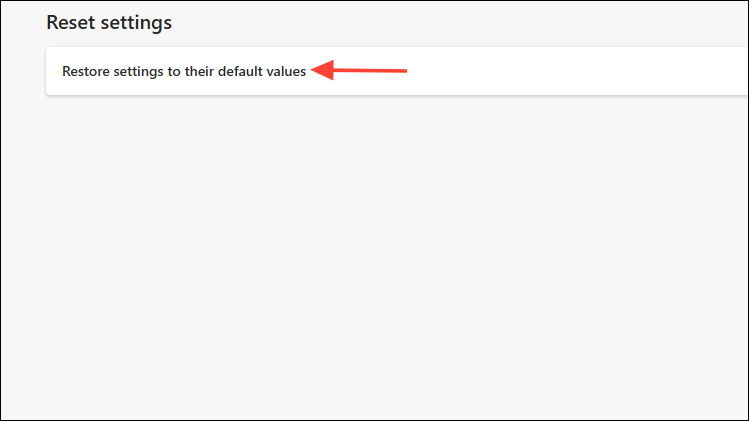
- リセットをクリックして確認します。
- エッジを再起動し、副操縦士が機能しているかどうかを確認します。
これらの手順に従うことにより、エッジで動作しないcopまたはcopまたは問題を解決できるはずです。問題が続く場合は、さらなる支援に対するMicrosoftのサポートに手を差し伸べることを検討してください。