Windows PCがメモリ圧縮手法を使用してPCメモリにさらにデータを保存することを既に知っているかもしれません。まあ、メモリ圧縮は別として、これにもいくつかの欠点があります。
はい、かなり、データの圧縮により、PCのリソースが消費されます。したがって、すべての保存されたデータが圧縮されるわけではなく、PCの負荷が増加します。
しかし、その後、どのファイルを圧縮する必要があるかをどのように決定しますか?まあ、それはあなたのシステムに必要であり、私の意見では奇妙に聞こえるシステムに必要だと思うファイルを圧縮するだけです。
とにかく、Windows 11 PCでこの機能を無効にする方法を知るためにここにいる場合。次に、このガイドに従ってください。ここでは、Windows 11 PCでメモリ圧縮を有効または無効にするために必要な必要な手順を説明します。それで、その方法を見てみましょう。
Windows 11でこの機能を有効または無効にするには、いくつかの重要な手順に従う必要があります。ただし、その前に、Windows 11 PCのメモリ圧縮の現在のステータスを取得または確認できる手順を教えてください。
1.タスクマネージャーを使用してメモリ圧縮ステータスを確認します
- まず、押しますCtrl+Shift+ESCボタンを完全に開きますタスクマネージャー。
- その後、に切り替えますパフォーマンスタブとに移動しますメモリオプション。
- さて、を見つけます使用中(圧縮)右ペインのセクション。それでおしまい。ここから、そこから圧縮されたメモリが表示されます(有効な場合のみ)。
2。端子アプリを使用してメモリ圧縮ステータスを確認します
- まず、Windows検索バーを使用してWindowsターミナルを検索します。
- その後、Windowsターミナルを右クリックして、ドロップダウンメニューから管理者として[実行]を選択します。

- 次に、コマンドを実行します。get-mmagent
- その後、結果が言及されている場合真実、これは、この機能が有効になっていることを意味します。しかし、あなたが見るなら間違い、これは、機能が無効になっていることを意味します。

ターミナルアプリを使用してメモリ圧縮を有効または無効にする方法は?
そのため、Windows 11 PCでメモリ圧縮の現在のステータスを確認する方法がわかりました。
お勧めの読み取り:
したがって、このオプションを有効または無効にする時が来ました。それでは、従うために必要な必要な手順を見てみましょう。
- 最初は、Windows検索バーを使用してWindowsターミナルを検索します。
- その後、Windows端子を右クリックします選択します管理者として実行しますドロップダウンメニューから。

- ここで、この機能を有効にする場合は、コマンドを実行するだけです。Enable -Mmagent -MC

- この機能を無効にしたい場合。 Enableを無効に置き換えて、このコマンドを実行する必要があります。disable -mmagent -mc
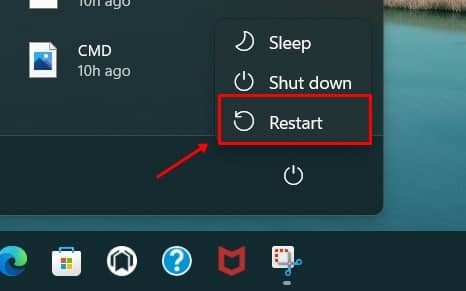
- それでおしまい。次に、システムを再起動して、行った変更を適用します。
まあ、これらはメモリ圧縮機能を有効にする手順でした。ただし、メモリの使用量が60%未満の場合、自動的に無効になることに注意してください。
そのため、Windows 11 PCでこの機能を有効または無効にする方法がすべてです。このガイドがあなたを助けてくれることを願っています。それにもかかわらず、質問がある場合は、以下にコメントしてください。