VirtualBox は非常に人気のあるオープンソースです仮想化用のソフトウェアx86 コンピューティング アーキテクチャ。これをソフトウェア パッケージとして利用すると、PC のストレージを使用して仮想環境を作成できます。仮想マシンを作成したら、その中で別の OS を実行できます。
Windows PC を持っているが、Linux を体験したいとします。仮想マシンを使用すると、Windows と一緒に Linux を実行できます。これは、別のオペレーティング システム内でオペレーティング システムを実行するのに役立つオープンソース ソフトウェアです。
VirtualBox はシンプルに聞こえるかもしれませんが、膨大な要件のリストがあります。 VirtualBox を実行するには、ミッドエンドまたはハイエンドの PC だけでなく、互換性のあるプロセッサも必要です。 PC 上で VirtualBox を実行するためのシステム要件は次のとおりです。
- プロセッサ:「仮想化技術」を搭載したCPUが必要です。デバイス上で実行するには、少なくとも 4 つのコアを備えたマルチコア プロセッサも必要です。
- ストレージ:仮想マシンごとに最小 20GB。
- ラム:仮想化には少なくとも 4GB が必要です。よりスムーズなパフォーマンスを得るには8GBをお勧めします。
- GPU:仮想マシン上でグラフィックスを多用するアプリケーションを実行する場合は必須です。
プロセッサーに仮想化テクノロジーが搭載されている場合でも、BIOS/UEFI 画面から仮想化テクノロジーを有効にする必要がある場合があります。
推奨読書:
PC 用 VirtualBox 最新バージョンをダウンロード
VirtualBox が何であるかがわかったので、PC に VirtualBox をダウンロードしたいと思うかもしれません。 VirtualBox はオープンソース ソフトウェアなので無料で、誰でもお金をかけずにダウンロードしてインストールできます。
これらは、VirtualBox の公式サイトから取得した直接ダウンロード リンクです。すべてのダウンロードにはウイルスやマルウェアが含まれておらず、完全に安全にダウンロードして使用できます。
VirtualBox を PC にインストールする方法
VirtualBox をダウンロードしたら、インストールできます。ただし、インストール中に、一部の機能とオプションが混乱する可能性があります。そこで、私たちは簡単な方法を考え出しました。VirtualBox を PC にインストールする.
1. VirtualBox インストーラーを PC にダウンロードしてインストールします。上記のセクションからダウンロード リンクを取得できます。
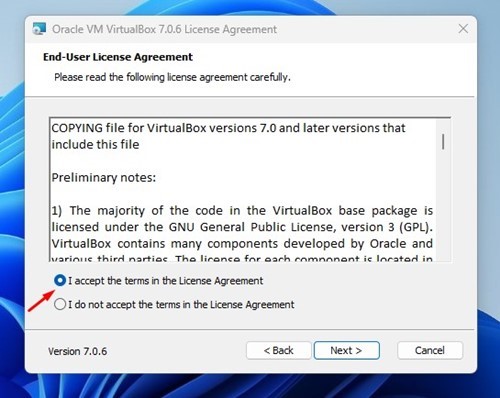
2. ダウンロードしたら、Oracle VM VirtualBox インストーラを実行し、ライセンス契約の条項に同意します.
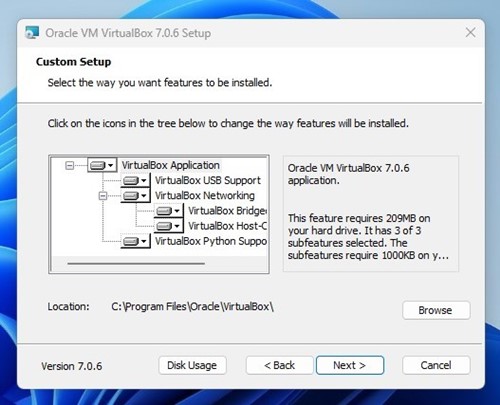
3. を選択します。位置VirtualBox をインストールしてクリックします次.
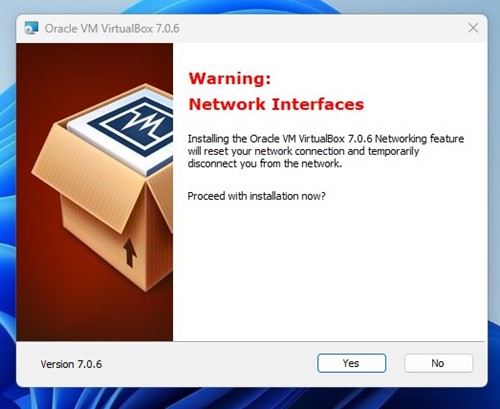
4. ネットワーク インターフェイスの警告が表示されます。をクリックしてくださいはい。これにより、インターネットから一時的に切断されます。
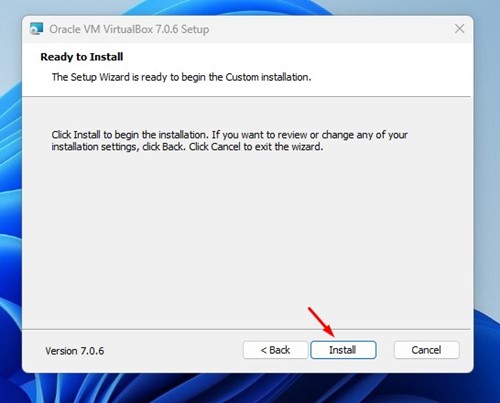
5. インストール準備完了画面で、 をクリックします。インストール.
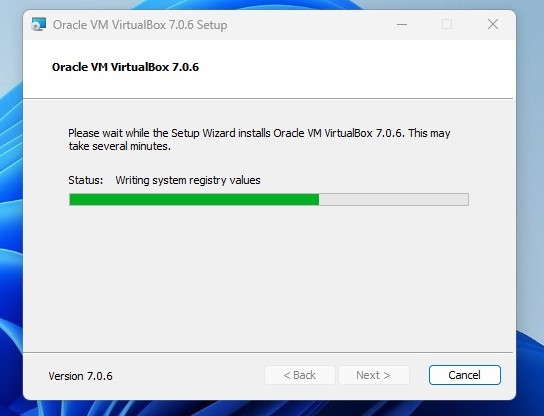
6. VirtualBox がコンピュータにインストールされるまで待ちます。
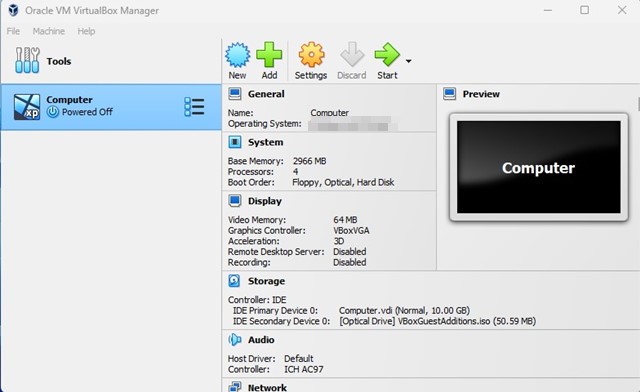
7. インストールしたら、開きますバーチャルボックスコンピュータの [スタート] メニューから。同様の画面が表示されます。
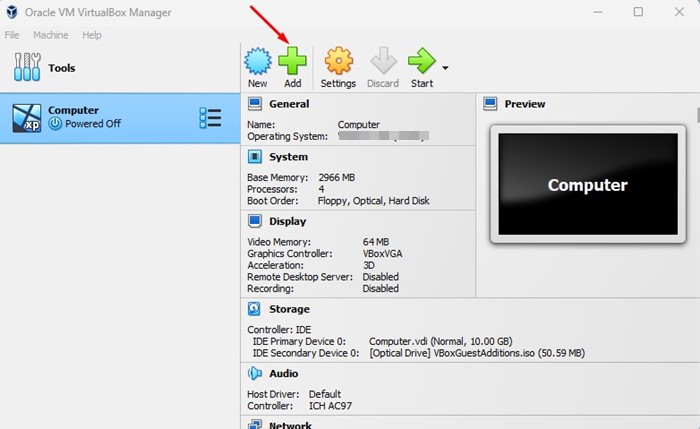
8. 仮想マシンを追加するには、新しいアイコン。
9. 名前を付けます新しい仮想マシンをクリックし、仮想マシンのインストール フォルダーと、インストールするオペレーティング システムの ISO ファイルを選択します。
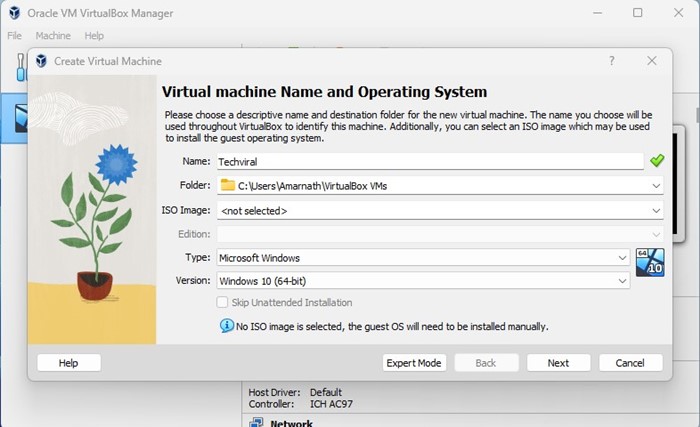
重要:仮想マシンをインストールする前に、仮想化を有効にするように求められます。仮想化を有効にする手順は、使用しているプロセッサとマザーボードによって異なります。プロセッサーで仮想化モードまたは SVM モードを有効にする方法については、YouTube のビデオをご覧ください。
こちらもお読みください: Windows 11 ISO 無料ダウンロード
VirtualBox を PC にダウンロードしてインストールする方法は以上です。 PC への VirtualBox のインストールについてさらにサポートが必要な場合は、コメント欄でお知らせください。