偶発的なキープレス、スタックキー、または誤動作ボタンは、ワークフローを破壊し、Windows 11で意図しないアクションを引き起こす可能性があります。特定のキーボードキーを無効にします。NUMロック、F1、または別のトラブルキーであれ、エクスペリエンスを合理化し、繰り返し問題を防ぐことができます。 Windows 11は、個々のキーを無効にするためのいくつかのアプローチを提供し、それぞれに独自の利点と制限があります。
Microsoft Powertoysを使用して特定のキーを無効にします
ステップ1:まだシステム上にない場合は、MicrosoftストアからMicrosoft Powertoysをインストールしてください。 Microsoft Storeアプリを開き、検索しますMicrosoft PowerToys、および選択しますInstall。インストールを完了し、ユーザーアカウント制御プロンプトを承認します。
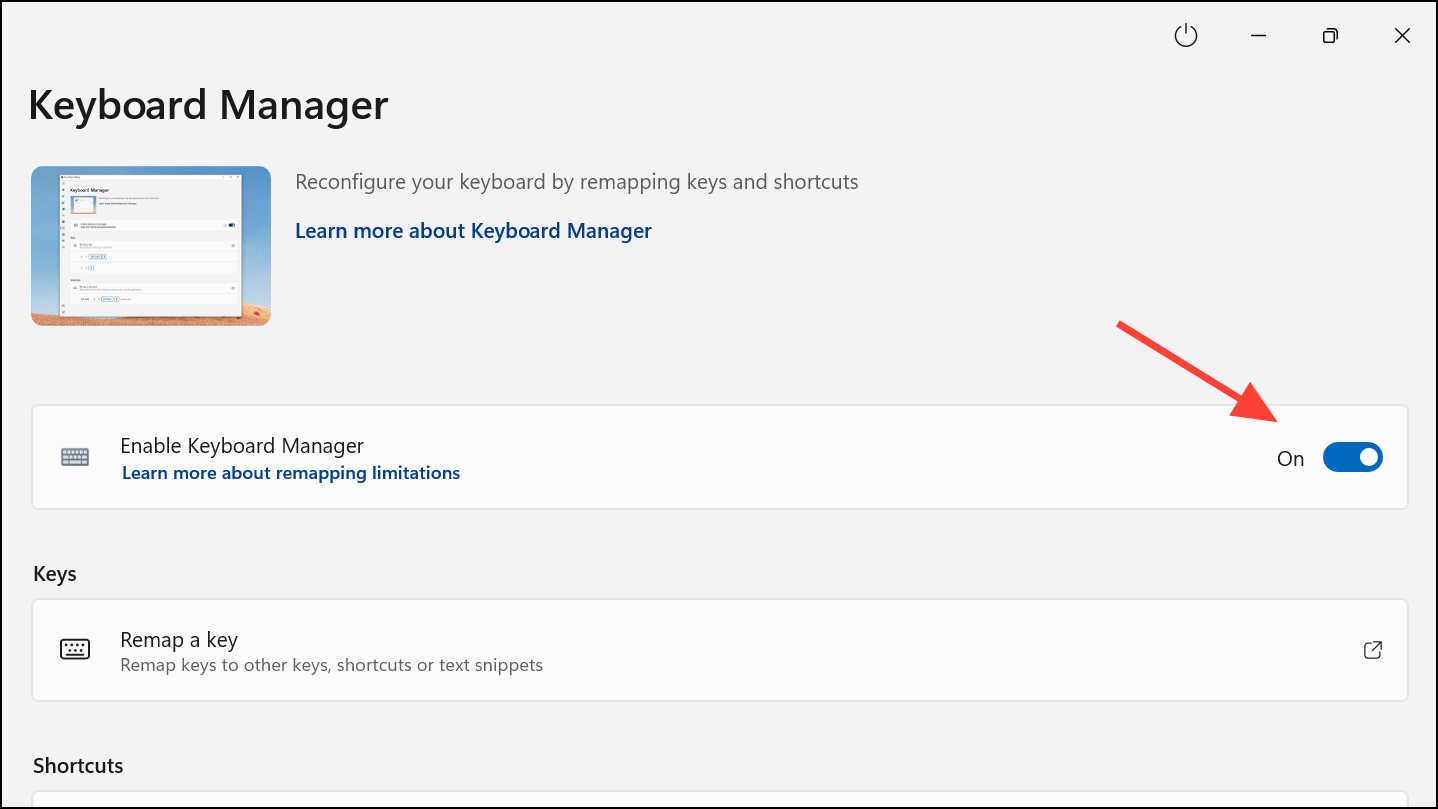
ステップ2:入力してPowertoysを開きますPowerToysWindows検索バーで。左側のサイドバーで、選択しますKeyboard ManagerクリックしますOpen Settingsメインペインで。
ステップ3:キーボードマネージャーが現在オフの場合はトグルを有効にします。これにより、キーボードのキーやショートカットを再マッピングまたは無効にすることができます。
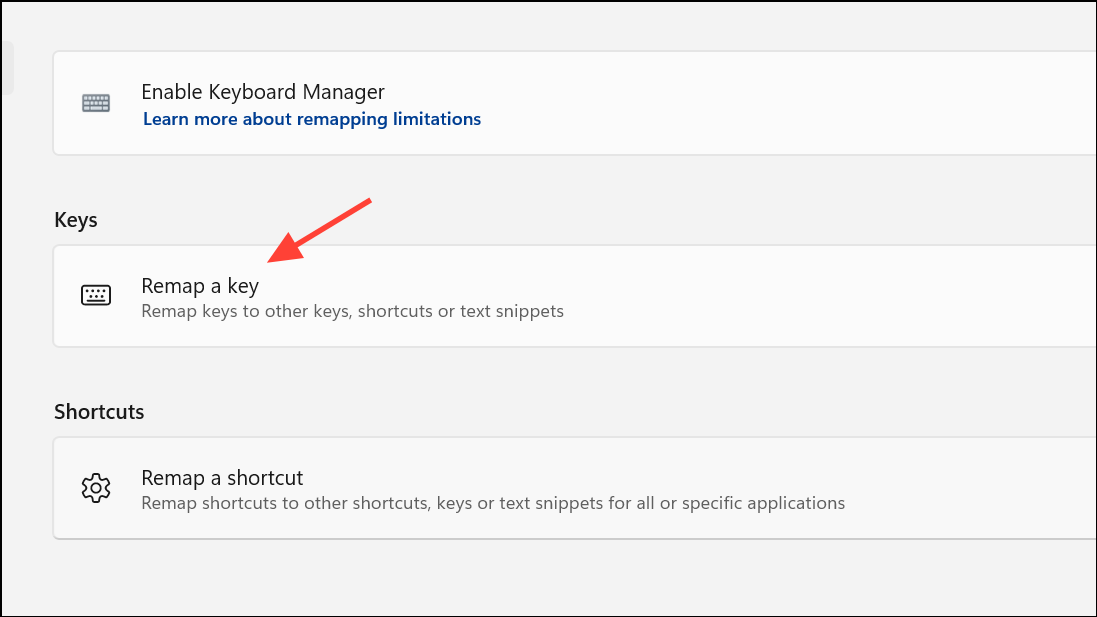
ステップ4:クリックRemap a Key。
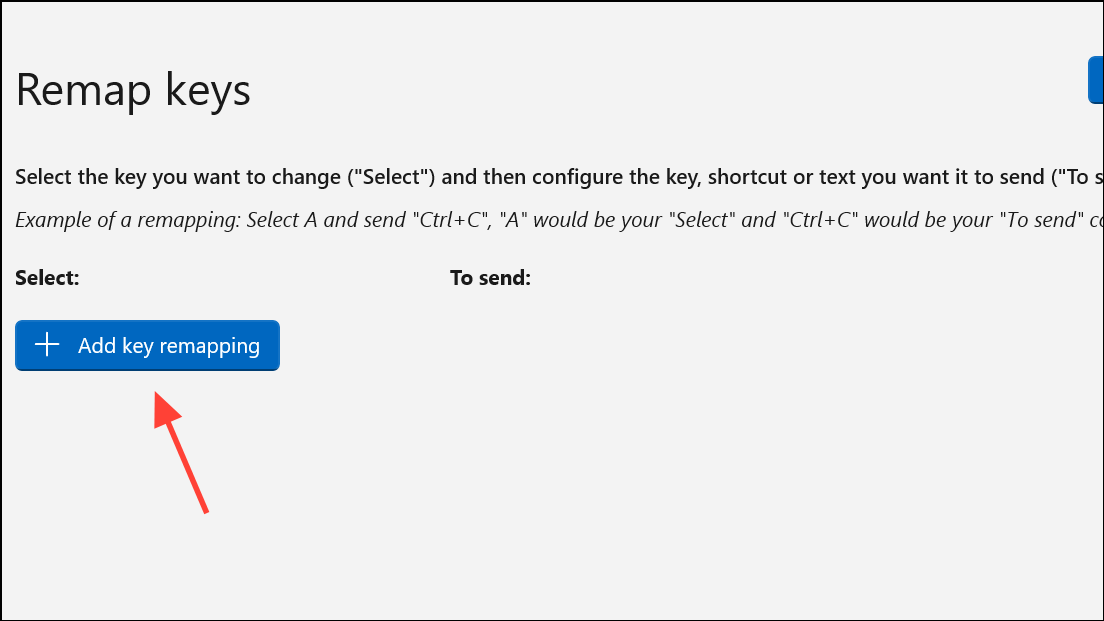
ステップ5:再マッピングウィンドウで、選択しますAdd Key Remapping。
ステップ6:から無効にするキーを選択しますSelectドロップダウンしてから設定しますTo SendにDisable。クリックOK変更を適用します。警告が表示されている場合は、選択して確認してくださいContinue Anyway。
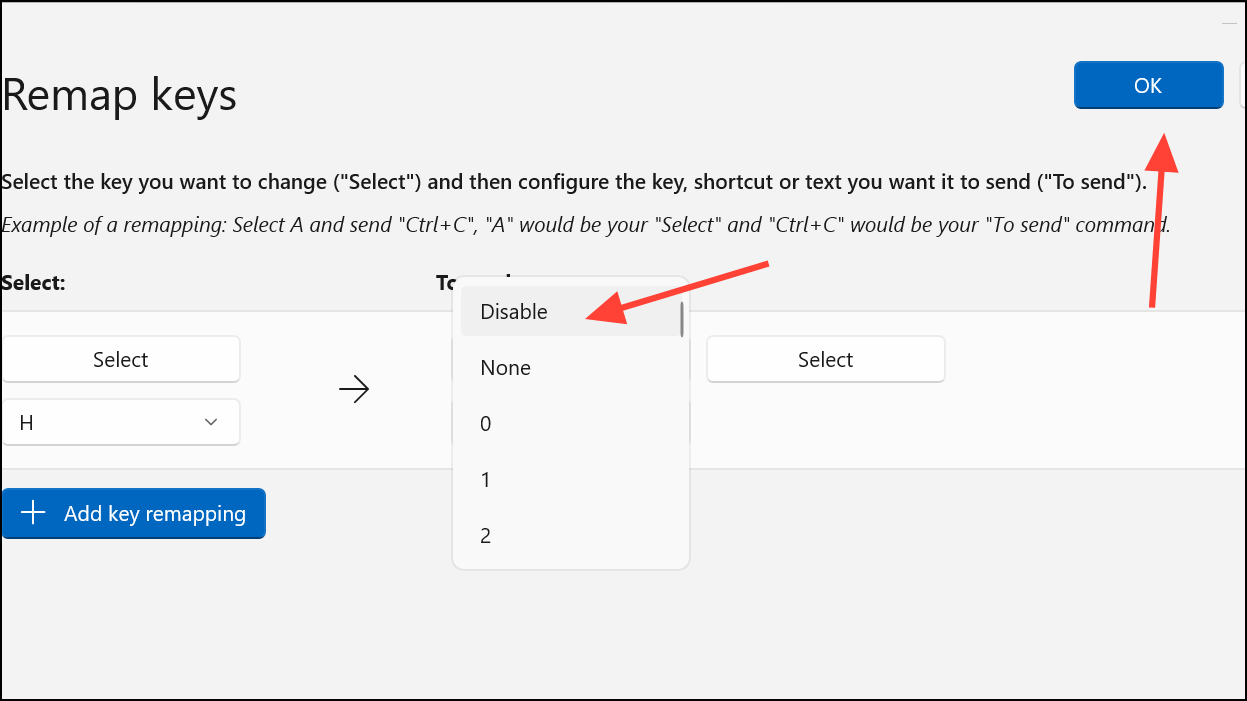
このメソッドは、接続されたすべてのキーボードで選択したキーを無効にします。キーを再度有効にする必要がある場合は、キーボードマネージャーを再訪し、リサイクルビンアイコンを使用して再マッピングを削除し、で確認してくださいOK。
Windowsレジストリを使用してキーを無効にします
サードパーティのツールを使用したくない人のために、Windowsはレジストリを介してキーの再マッピングを許可します。この方法はより技術的であり、誤った変更がシステムの安定性に影響を与える可能性があるため、注意が必要です。
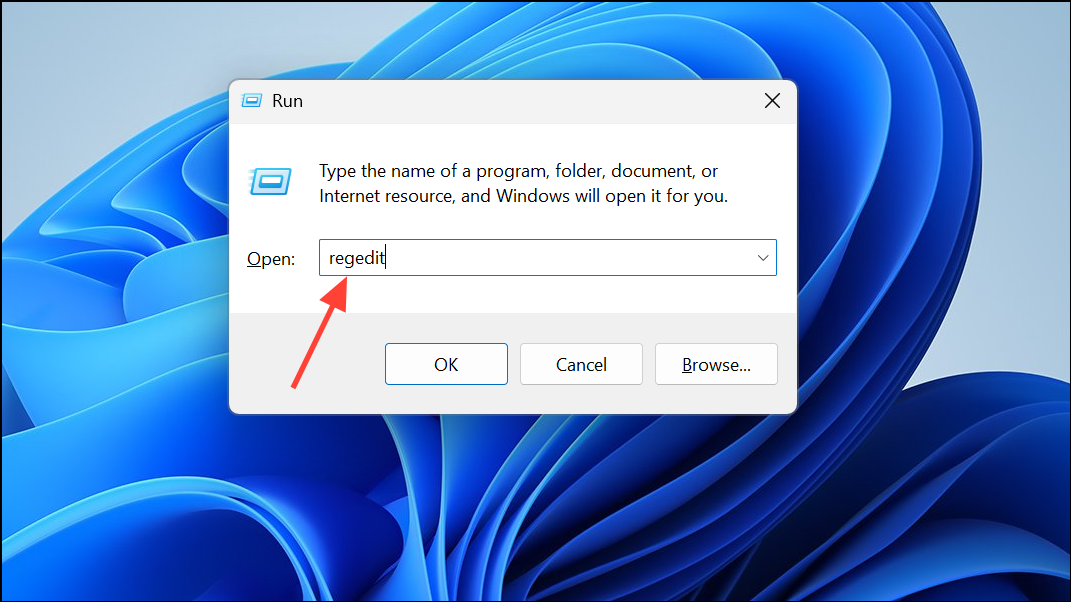
ステップ1:プレスWin + R、 タイプregedit、およびEnterを押して、レジストリエディターを開きます。セキュリティプロンプトを承認します。
ステップ2:に移動しますHKEY_LOCAL_MACHINESYSTEMCurrentControlSetControlKeyboard Layout.

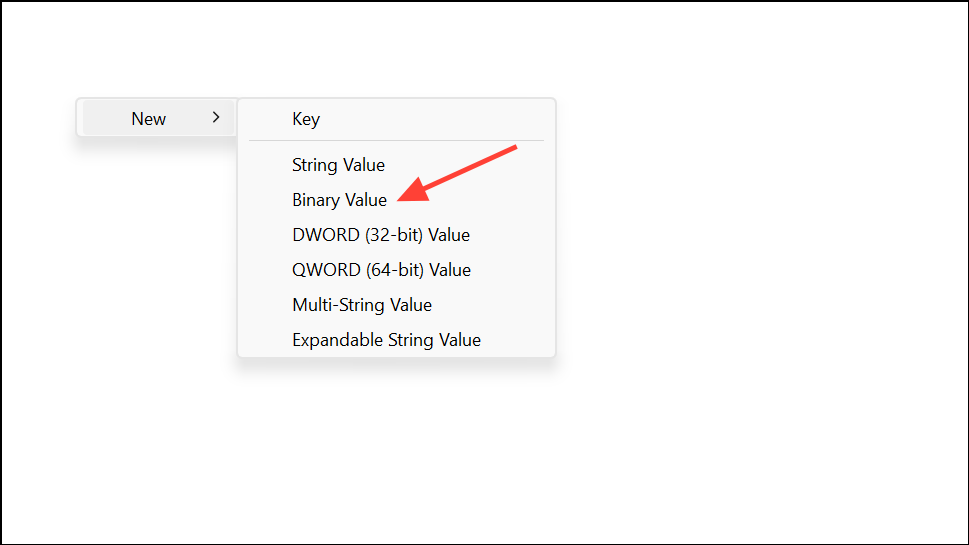
ステップ3:右ペインを右クリックして選択しますNew > Binary Value。新しい値に名前を付けますScancode Map。
ステップ4:ダブルクリックしますScancode Map正しいバイナリ値を入力して、選択したキーを無効にします。たとえば、F1キー(スキャンコードを無効にするため3B)、 使用:
00 00 00 00 00 00 00 00 02 00 00 00 00 00 3B 00 00 00 00 00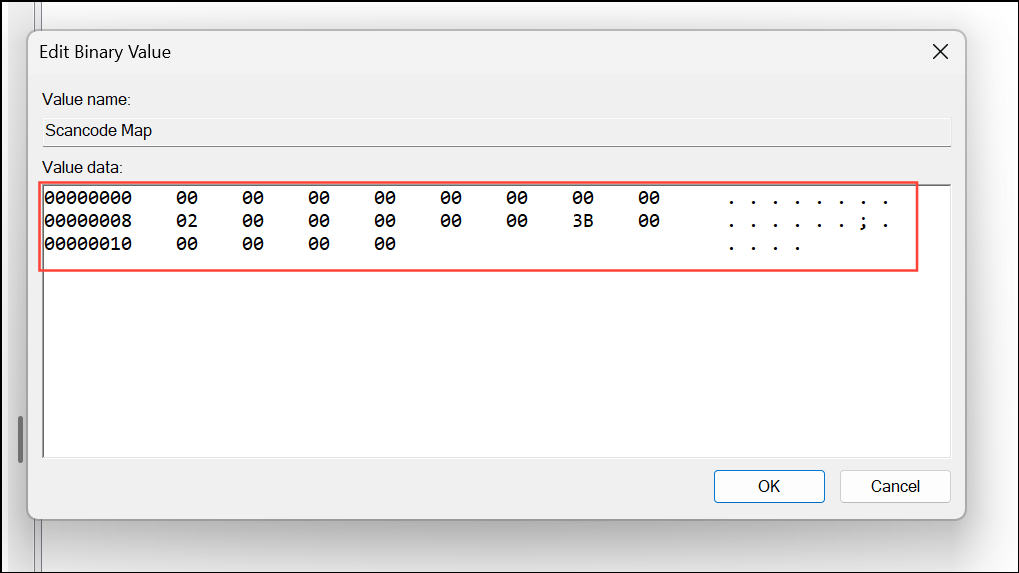
このマッピングは、F1キーを完全に無効にします。必要に応じて、他のキーのスキャンコードを調整します。編集後、コンピューターを再起動して変更を適用します。
注記:変更を加える前に、常にレジストリをバックアップしてください。誤った編集は、高度なトラブルシューティングまたは修理を必要とするシステムの問題を引き起こす可能性があります。
KeyTweakとSharpkeysは、適切なレジストリエントリを作成することにより、キーを再マッピングまたは無効にするためのインターフェイスを提供する無料のユーティリティです。
ステップ1:信頼できるソースからkeytweakまたはsharpkeysをダウンロードしてインストールします。インストール後にアプリケーションを起動します。可能であれば、Microsoftストアからダウンロードするか、Virustotalなどのツールを使用してダウンロードしたファイルをスキャンしてください。
ステップ2:プログラムインターフェイスで、画面上のキーボードを使用して無効にするキーを選択します。クリックDisable KeyまたはそれをマップしますNone。
ステップ3:クリックApply変更を保存するため。変更が有効になるようにコンピューターを再起動するように求められます。
これらのツールは、直接的なレジストリ編集に不快感を与えるユーザーに役立ちます。ただし、変更は、外部のキーボードを含むシステムに接続されているすべてのキーボードに影響します。
組み込みのラップトップキーボードでのみ特定のキーを無効にします
外部のキーボードに衝撃を与えることなく、組み込みのラップトップキーボードでのみキーを無効にすることは複雑です。ほとんどの再マッピングツールとレジストリの変更は、システム全体に適用されます。ただし、デバイスマネージャーまたはバッチスクリプトを使用してビルトインキーボード全体を無効にしてから、外部キーボードを使用して入力できます。
ステップ1:[スタート]ボタンを右クリックして選択することにより、デバイスマネージャーを開きますDevice Manager。

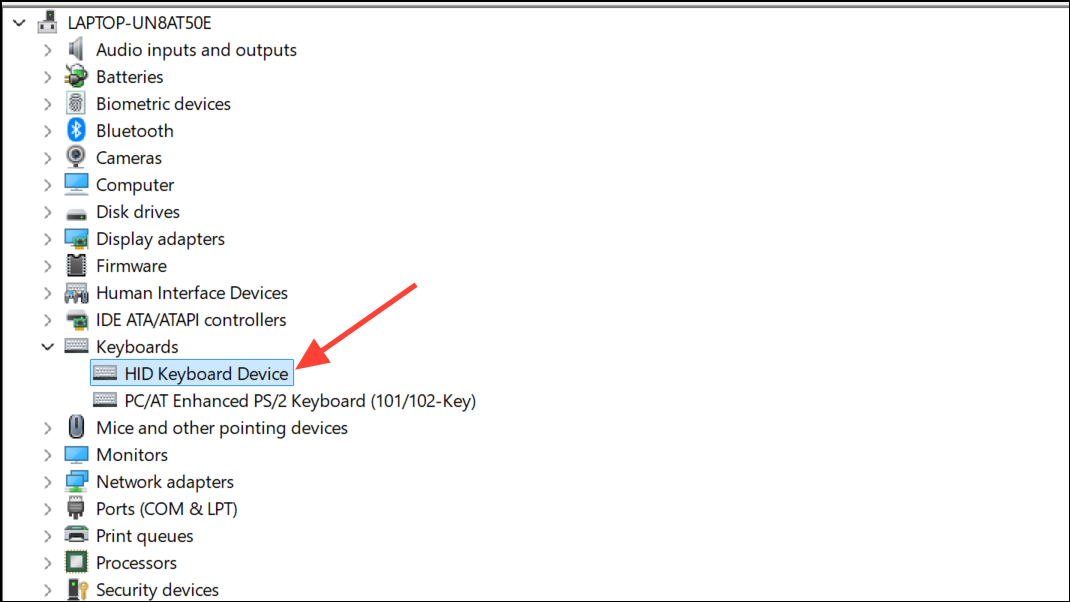
ステップ2:拡張しますKeyboardsセクション。 組み込みのキーボードを右クリックします(多くの場合、としてリストされていますHID Keyboard Device)そして選択しますDisable device。無効オプションが利用できない場合は、ドライバーを回避策として互換性のないドライバーに更新できますが、後でドライバーを復元するのが快適でない限り、これは推奨されません。
または、バッチスクリプトを作成して、デバイスのインスタンスIDを使用してキーボードのオンとオフを切り替えます。この方法は、組み込みのキーボードと外部キーボードを交互に行うラップトップユーザーにとって特に役立ちます。
echo off
:begin
echo Select a task:
echo =============
echo -
echo 1) Disable Keyboard:
echo 2) Enable keyboard:
echo 3) Exit:
echo -
set /p op=Type option:
if "%op%"=="1" goto DisableKeyboard
if "%op%"=="2" goto EnableKeyboard
if "%op%"=="3" goto exit
echo Please Pick an option:
goto begin
:DisableKeyboard
powershell -command "(Disable-PnpDevice -InstanceId 'REPLACE_WITH_DEVICE_ID' -Confirm:$false)"
exit
:EnableKeyboard
powershell -command "(Enable-PnpDevice -InstanceId 'REPLACE_WITH_DEVICE_ID' -Confirm:$false)"
exit
:exit
@exit
交換するREPLACE_WITH_DEVICE_IDデバイスマネージャーからのキーボードの実際のデバイスIDを使用してください。でスクリプトを保存します.batキーボードを切り替えるために管理者として拡張および実行します。これにより、ビルトインキーボード全体が無効になるため、外部キーボードは機能し続けます。
また読む:
スリープボタンまたは特別なキーアクションを変更します
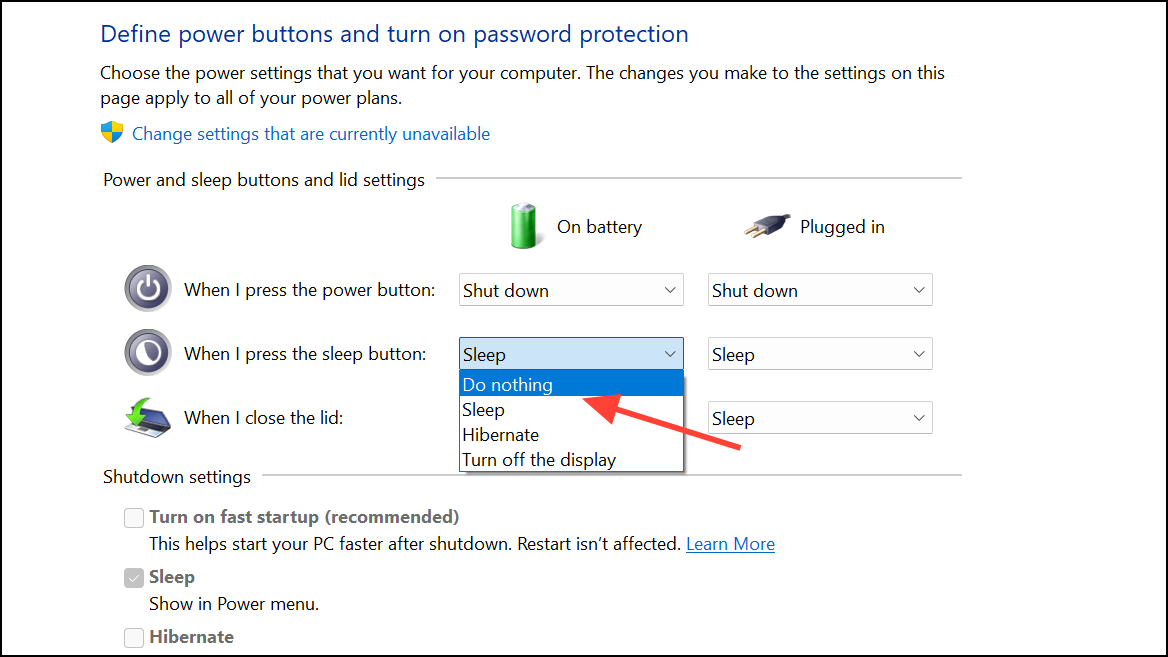
不要なアクションをトリガーするスリープやパワーなどのキーの場合、Windows 11を使用すると、これらのキーが押されたときに何が起こるかを変更できます。コントロールパネルを開きますHardware and Sound > Power Options > Choose what the power buttons do、およびスリープボタンアクションを設定しますDo nothing。これにより、キーを完全に無効にすることなく、偶発的な睡眠やシャットダウンイベントが防止されます。
誤動作または詰まったキーに対処します
キーが立ち往生しているか、絶えず入力を送信している場合は、最初に物理的な閉塞または破片をチェックします。キーキャップを削除し、エリアをクリーニングし、キーをテストします。問題が続く場合、キーボードの交換を必要とするハードウェア障害である可能性があります。ラップトップの場合、ビルトインキーボードを交換することが、クリーニングが問題を解決しない場合に唯一の永続的な修正であることがよくあります。
Windows 11の特定のキーボードキーを無効にすることは、ニーズと快適レベルに応じて、Powertoys、レジストリの編集、またはサードパーティのユーティリティを通じて実現できます。組み込みのキーボードのキーを無効にする場合は、内部キーボードを内部のキーボードを無効にして使用することを検討してください。重要な変更を加える前に常にシステムをバックアップし、ワークフローと技術的なエクスペリエンスに最適な方法を選択してください。