Windowsにいくつかの変更を加えるときは、ファイルのバックアップを取得することを確認する必要があります。これは、データの損失の場合、データを安全にすることを保証するためです。さらに、これはシステムがクラッシュした場合に備えてデータの復元にも役立ちます。システムのバックアップが不可欠であり、システムのクラッシュやデータの損失を克服するために頻繁に行う必要があります。
Windows 11でバックアップする方法がわからない場合は、この記事が役立ちます。この記事では、Windows 11でどのようにバックアップできるかについて説明します。
Windows 11のデータをバックアップするプロセス
多くのオプションからバックアップするものを選択できます。すべてのデータをバックアップするかどうかは完全にあなた次第です。あなたはあなたが望むものをバックアップし、それをバックアップするために残すオプションがあります。ドキュメント、電子メール、写真、ビデオ、その他のメディアなど、あらゆるタイプのファイルをバックアップできます。また、システムの設定、アプリケーション、およびその他の重要なデータをバックアップすることもできます。
Windows 11では、PCのローカルストレージだけでなく、OneDriveにバックアップできます。それはあなたにあります。それらの両方、OneDriveとストレージのWindows 11でどのようにバックアップできるかについて説明します。
方法1:Windows11からOneDriveのバックアップシステム画像ツール
OneDriveはMicrosoftによるクラウドストレージであり、サインアップすると5GBの空きスペースが提供されます。ただし、より多くのストレージを取得するための計画をアップグレードできますが、5GBは無料のストレージで入手できます。以下の手順に従って、データをOneDriveにバックアップする -
- まず、OneDriveアカウントが必要です。 WindowsにリンクされたMicrosoftアカウントを使用して、OneDriveアカウントにサインアップします。 OneDriveにサインアップするには、これをクリックしてくださいリンク、そして、OneDriveサインアップページにリダイレクトされます。
- OneDriveに登録した後、に向かいます設定。で設定を検索できますスタートメニューそしてそれを開くか、あなたは押すことができますWindows+i開くための重要なコンボ設定あなたのPCで。
- デフォルトでは、次のようになりますシステム設定のタブ。あなたがいない場合システムタブ、次に、をクリックしてアクセスできますシステム左側のサイドバー。
- に向かいますストレージでシステムタブ。
- 今すぐクリックしてくださいバックアップオプションあなたが下に見つけること高度なストレージ設定。
- ここには2つのオプションがあります - OneDriveのバックアップファイルそしてファイル履歴を使用してバックアップします。
- OneDriveのバックアップ手順について説明しているので、最初のオプションをクリックしてください。つまり、OneDriveのバックアップファイル。
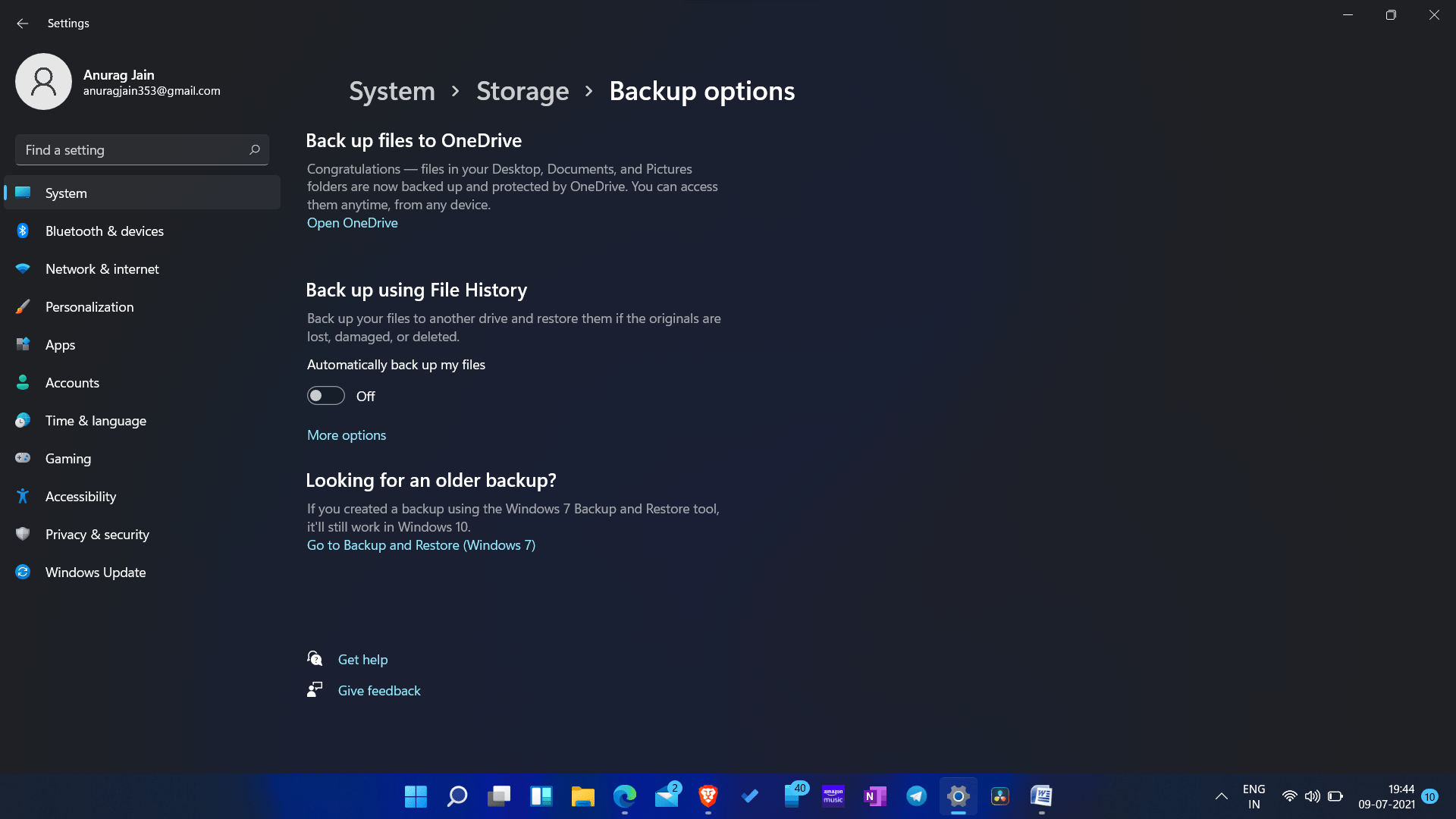
- その後、OneDriveにサインインするように求められます。まだアカウントを持っていない場合は、をクリックしてくださいアカウントを作成するオプション。ただし、アカウントを作成した場合は、メールアドレスを入力してアカウントにサインインできます。
- アカウントにサインインしたら、データをOneDriveにバックアップできるように設定するように求められます。画面上の指示に従って、OneDriveをセットアップし、データをバックアップできるようにします。
- 完了すると、「OneDriveが準備ができている」と述べているウィンドウが表示されます。をクリックしますOneDriveフォルダーを開きます。
- これは、OneDriveのWindows 11でバックアップする方法です。
方法2:ストレージへのバックアップ
5GBはデータを保存することはほとんどありません。したがって、OneDriveがOneDriveにアカウントを持っていない場合、OneDriveはあなたにとって選択肢ではないかもしれません。 OneDriveでアカウントを作成したくない場合は、データをストレージにバックアップすることができます。 OneDriveを使用してWindows 11でどのようにバックアップできるかについてすでに説明しています。 PCのストレージで同じことができる方法について説明しましょう。
- PCのストレージにバックアップするには、上記と同じ手順に従ってください。設定では、に向かいますシステムタブ。次に、選択しますストレージ、そして、高度なバックアップオプション、選択しますバックアップオプション。
- これにより、2つのオプションが提供されます。を選択しましたOneDriveでファイルをバックアップしますOneDriveのデータをバックアップする必要があるため、上記の方法でオプションを使用します。を選択しますファイル履歴を使用してバックアップしますデータをストレージにバックアップする場合はオプション。
- クリックしてくださいドライブを追加しますの下ファイル履歴を使用したバックアップオプション。
- データをバックアップするドライブを選択するように求められます。外部ドライブを接続して、ファイルを外部ドライブにバックアップすることもできます。データをバックアップするドライブを選択します。
- システムを自動的にバックアップしたい場合は、私のファイルを自動バックアップしますトグル。
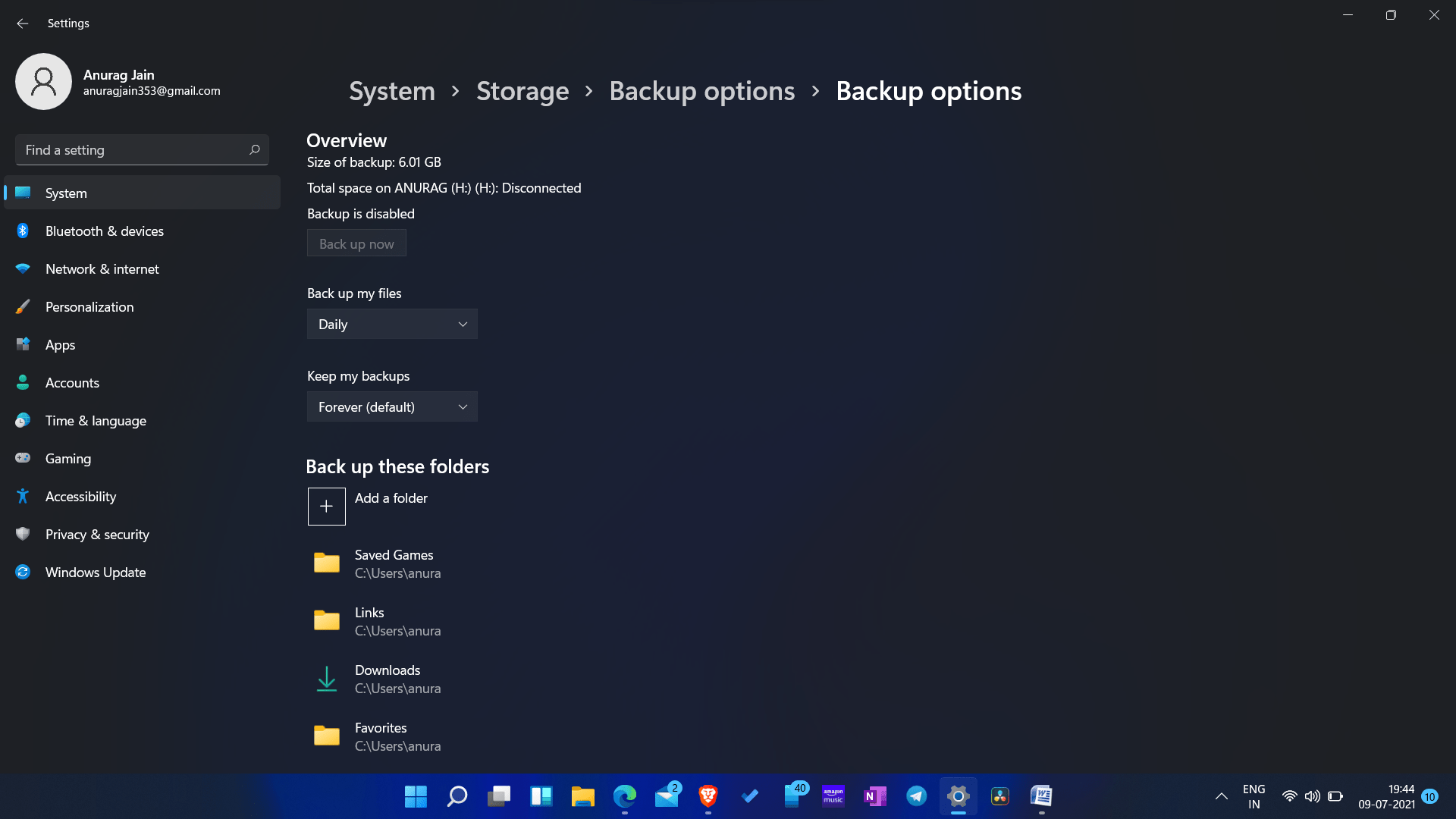
- どのファイルをバックアップして変更したい場合は、クリックすることができますその他のオプション。
- その後、バックアップにどのフォルダを追加できますか。
- 完了したら、設定を保存して終了すると、行ってください。
方法3:コントロールパネルを使用してシステムイメージを作成します
システムをバックアップする別の方法は、システムイメージを作成することです。バックアップおよび復元機能は、ユーザーがシステム全体のシステムイメージを作成できるようにする古い機能です。そうするために、下記の手順に従ってください -
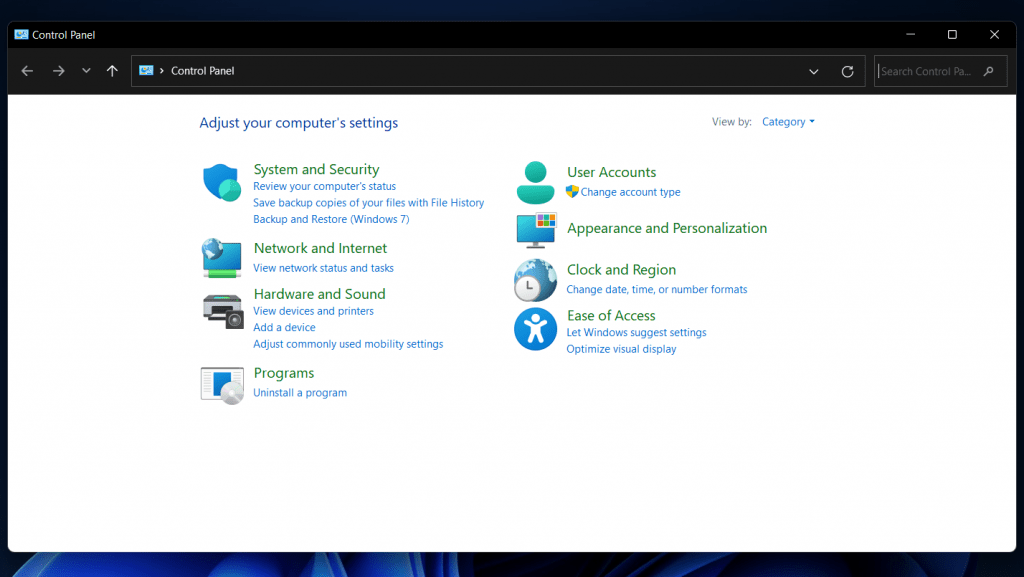
- 開きますスタートメニューそして、検索しますコントロールパネル。をクリックしますコントロールパネルの検索結果からスタートメニューそれを開くために。
また読む:
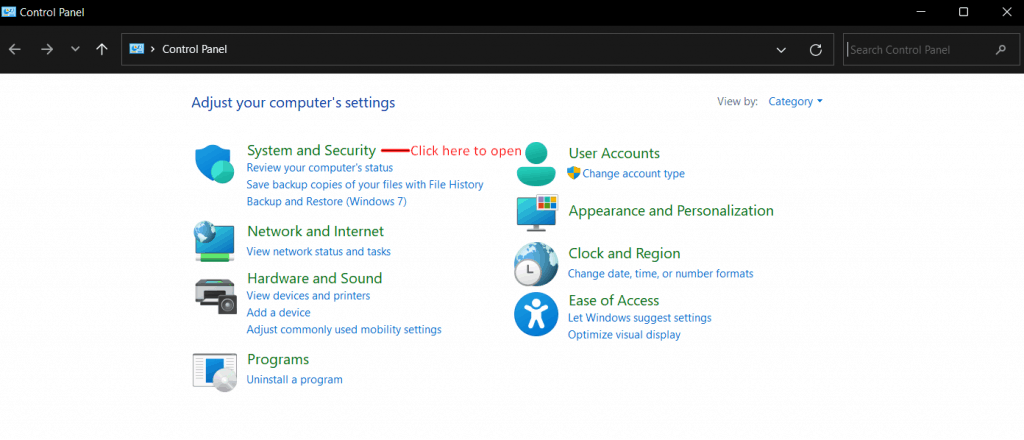
- をクリックしますシステムとセキュリティのセクションコントロールパネル、そして次のウィンドウで、をクリックしますファイル履歴。
- 次に、をクリックしますシステムイメージバックアップの左側のサイドバーファイル履歴のセクションコントロールパネル。
- 次に、をクリックしますシステム画像を作成します左側のサイドバーから。
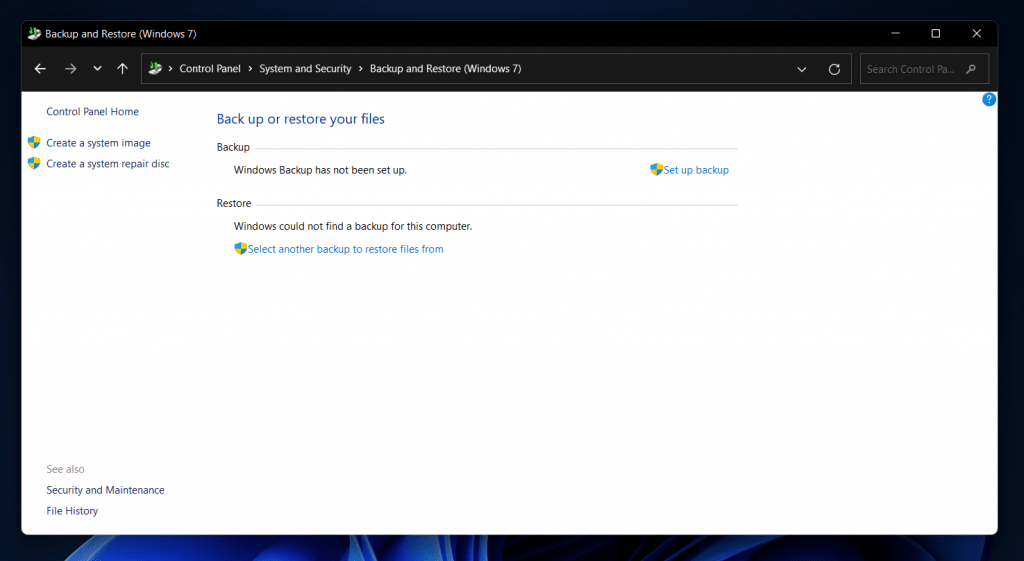
- 次のウィンドウでは、ハードディスク、1つ以上のDVD、またはネットワークの場所の3つのオプションが取得されます。オプションを選択して、クリックします次。
- 次の画面で自分自身の画像を作成するために、システムが適切な場所を選択するように求められます。そうしたら、クリックしてください次。
- 次の画面で、どのドライブがバックアップされているか、どの場所にあるかがわかります。完了したら、をクリックしますバックアップを開始します先に進むためのボタン。
- バックアップが完了したら、ウィンドウを閉じて、Windowsのシステム画像を正常に作成できます。
Windows 11に関するよくある質問へのより役立つガイドと回答については、次の記事をご覧ください。
- Windows 11をWindows 10にダウングレードする方法
- Windows 11仮想メモリサイズを変更する方法
- Windows 11タスクスケジューラを使用してタスクを作成する方法
まとめ
これは、Windows 11でバックアップするための完全なプロセスです。Windows11のファイルのバックアップを作成する2つのオプションがあります:Onedriveとストレージに。任意のオプションを使用してデータをバックアップできます。上記の記事で既に行う手順について言及しています。これらの方法には、理解して実装しやすいステップが最小限に抑えられています。クエリがある場合、またはこれ以上有用な方法を知っている場合は、以下のコメント領域でそれらを共有してください。