ファイル、写真、またはApple Booksアプリを利用して、任意の画像をPDF形式に即座に変換できます。ただし、コンバージョンをさらに制御したい場合は、Apple App Storeから取得できるサードパーティの画像間コンバーターを検討できます。
したがって、iPhoneを持っていて、画像をPDFに変換する簡単な方法を探している場合は、ここにできることがあります。
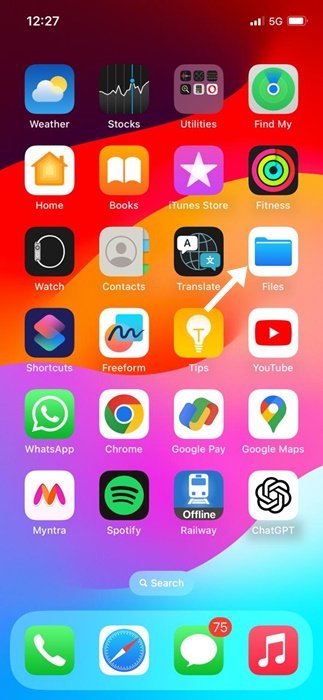
iPhone用のネイティブファイルマネージャーアプリは、画像をPDF形式に変換するのに十分です。 iPhoneでネイティブファイルアプリを使用して画像をPDFに変換する方法は次のとおりです。
1。起動しますファイルアプリ。
2。PDFに変換する写真を見つけます。
3.画像を長時間押して選択しますクイックアクション。

4。クイックアクションメニューで、選択しますPDFを作成します。

5。複数の画像をPDFに変換するには、変換する写真を選択します。
提案された読み:
6。をタップします3つのドット右下隅に。

7。選択PDFを作成します。

2。写真アプリを使用してiPhoneで画像をPDFに変換します
iPhone用のネイティブギャラリーアプリを使用して、画像をPDFに変換することもできます。写真アプリを使用して、簡単なステップで画像をPDFに変換する方法は次のとおりです。
1。起動します写真iPhoneのアプリ。

2. PDFに変換する画像を開きます。
3。をタップしますメニューを共有します左下隅。

4.選択印刷。

5。をタップしますアイコンを共有しますまた。

6。タップしますファイルに保存します。これにより、画像がPDFとして保存されます。

3。アップルブック付きのiPhoneで画像をiPhoneでPDFに変換する
Apple Booksアプリを使用して、画像をPDF形式に変換することもできます。これが方法です。
1。起動します写真iPhoneのアプリ。次に、PDFに変換する画像を選択します。
2。をタップしますアイコンを共有します左下隅。
3。[共有]メニューで選択します本。

4.書籍の選択は、画像をPDFファイル形式に自動的に変換します。
5。本のメインメニューに移動してタップします3つのドット新しく作成されたファイルの下。

6。次に表示されるオプションについて、選択しますPDFを共有します。

7。選択ファイルに保存します。

これらは、iPhoneで画像をPDFに変換するための3つの最良の方法です。共有した方法は、Apple App Storeからサードパーティアプリをインストールする必要はありません。 iPhoneで画像をPDFに変換するヘルプがもっと必要な場合はお知らせください。