WinSxS (Windows Side by Side) は、システム インストール ドライブ上のフォルダーです。 Windows が回復ファイル、更新プログラムのインストールに必要なファイル、以前のバージョンの Windows コンポーネントなどを保存する場所です。
これは、ソフトウェアに障害が発生した場合に以前の状態に戻すのに役立つ非常に重要なフォルダーです。 Windows は新しいファイルの保存に WinSxS を使用することが多いため、時間の経過とともにフォルダー サイズが拡大し、ディスク容量不足の問題が発生する可能性があります。
このフォルダーはシステム インストール ドライブにあります。たとえば、C: ドライブがシステム インストール ドライブである場合、WinSxS フォルダーは次の場所にあります。C:WindowsWinSxSパス。
このフォルダーを開くと、ファイルがオペレーティング システムの複数の場所に保存されていることがわかります。ただし、ファイルのコピーは 1 つだけで、残りは単なるハードリンクです。
WinSxS フォルダーを削除しても安全ですか?
WinSxS は削除できません。削除しようとしないでください。 WinSxS フォルダーからファイルを削除すると、オペレーティング システムの機能が破損する可能性があります。最悪の場合、PC が起動できなくなる可能性もあります。このような問題を回避するには、WinSxS フォルダーのサイズを減らすことが最善の策です。これで安全な状態を保つことができます。
WinSxS フォルダーは削除できないため、そのサイズを減らす方法を見つける必要があります。これは、タスク スケジューラ、ストレージ センス、コマンド プロンプト、またはディスク クリーンアップ ツールを使用して実行できます。
1. タスク スケジューラを使用して WinSxS フォルダーのサイズを削減します。
タスク スケジューラを使用して、Windows 11 の WinSxS フォルダーのサイズを減らすことができます。
1.タスクスケジューラWindows 検索からアプリをダウンロードします。
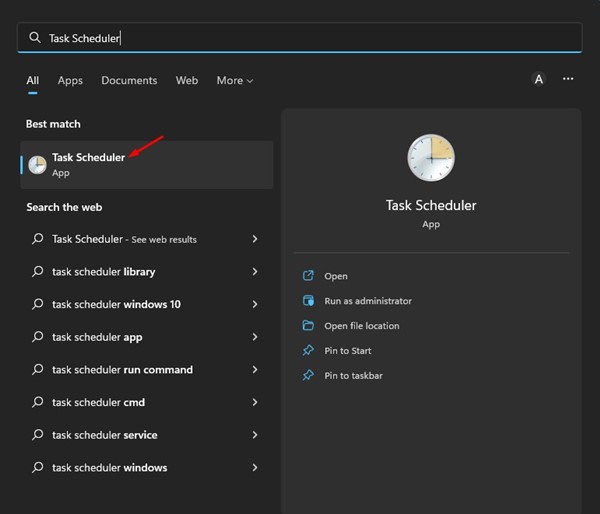
2. 次のパスに移動します。
タスク スケジューラ ライブラリMicrosoftWindowsServicingStartComponentCleanup
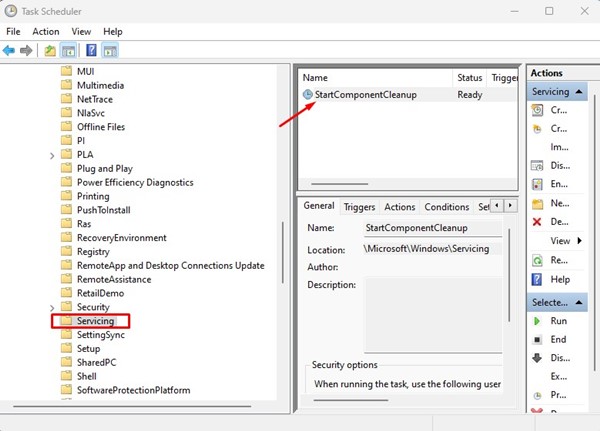
3. StartComponentCleanup で、走る「選択したアイテム」セクションのボタンをクリックします。
推奨読書:Windows 11 のクリーン インストールには、完全に更新されたアプリがすぐに含まれるようになりました
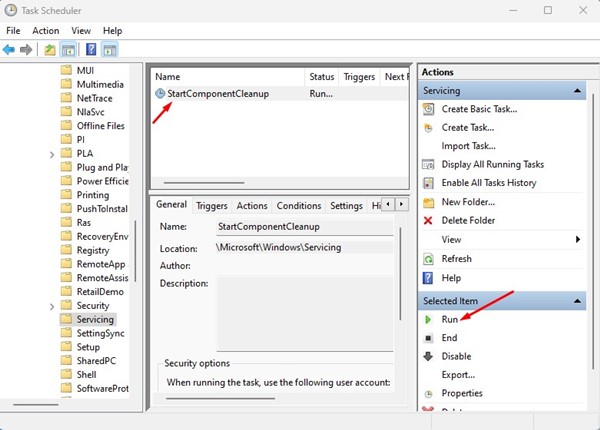
これにより、StartComponentCleanup ツールが実行され、WinSxS フォルダーのサイズが削減されます。
2. ディスク クリーンアップ ツールを使用して WinSxS をクリーンアップする
ディスク クリーンアップ ユーティリティを使用して、WinSxS フォルダーのサイズを減らすことができます。
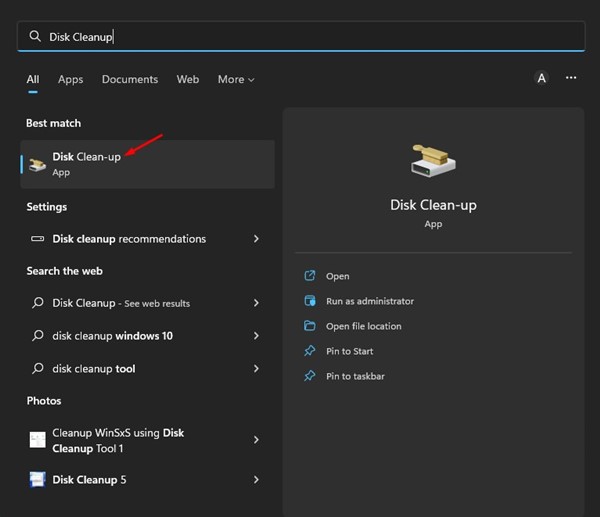
1. Windows 11 検索を開き、「ディスク クリーンアップ」と入力します。次に、ディスククリーンアップユーティリティリストから。
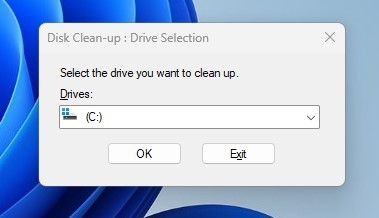
2. [ローカル ディスクのプロパティ] で、[ディスク クリーンアップ] ボタンをクリックします。ディスク クリーンアップ ユーティリティを使用している場合は、ドライブを選択します掃除したいと思っています。
3. をクリックします。システムファイルをクリーンアップする。
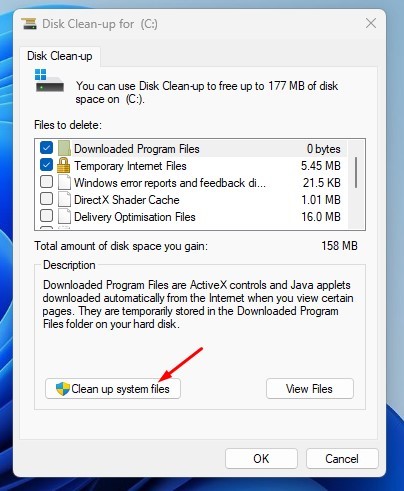
4.すべてのチェックボックスを選択しますそしてクリックしてくださいわかりました。
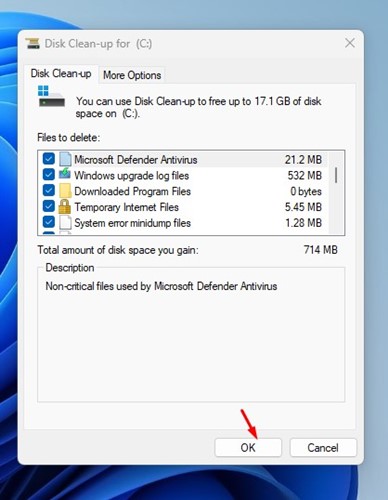
ディスク クリーンアップ ユーティリティが実行され、不要なシステム ファイルがすべて削除されます。
3. ストレージ センスを使用して WinSxS フォルダーをクリーンアップする
Storage Sense は、不要なアイテムを削除してドライブの空き容量を増やすことができるストレージ管理ツールです。 Windows 11 から不要なファイルやフォルダーを効果的にスキャンして削除できます。
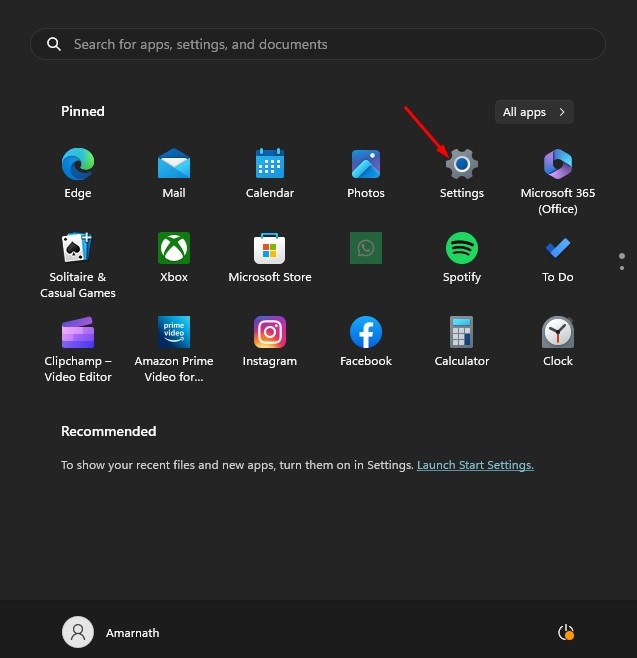
1. Windows 11のスタートボタンをクリックし、設定。
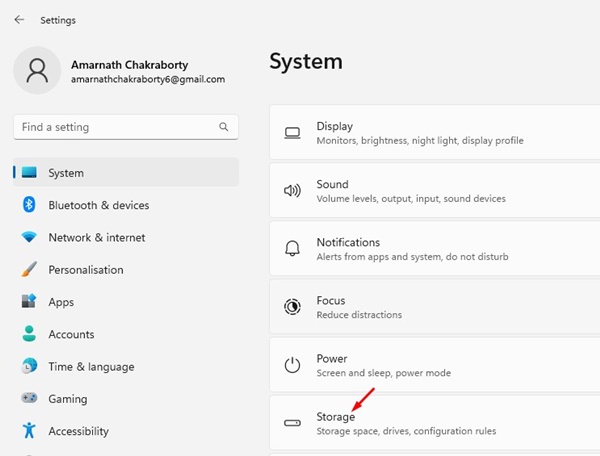
2. に切り替えます。ストレージタブ。
3. をクリックします。一時ファイル。
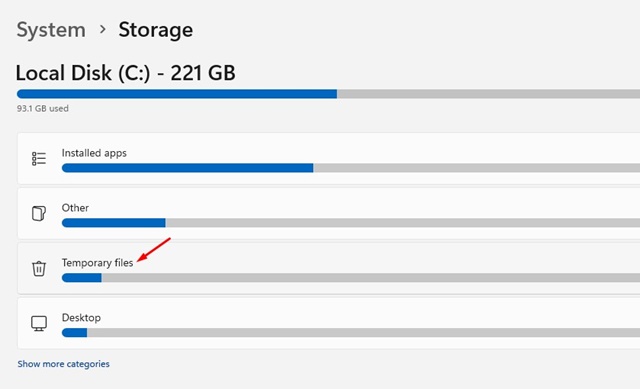
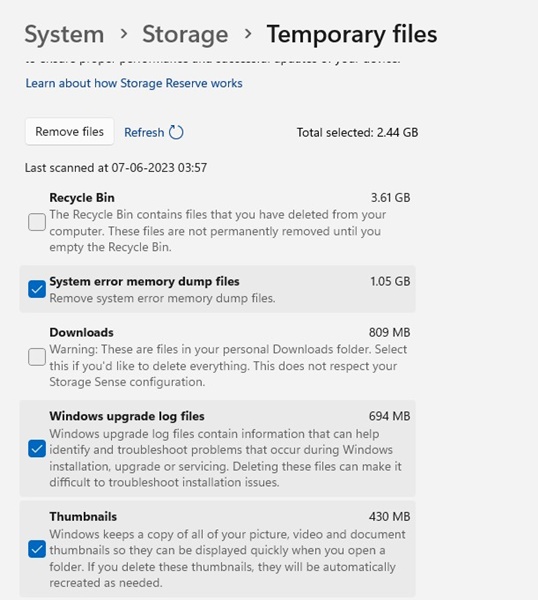
4. 選択を解除します。ごみ箱そしてダウンロード。他のすべてのオプションが選択されていることを確認してください。
5. をクリックします。ファイルを削除する。
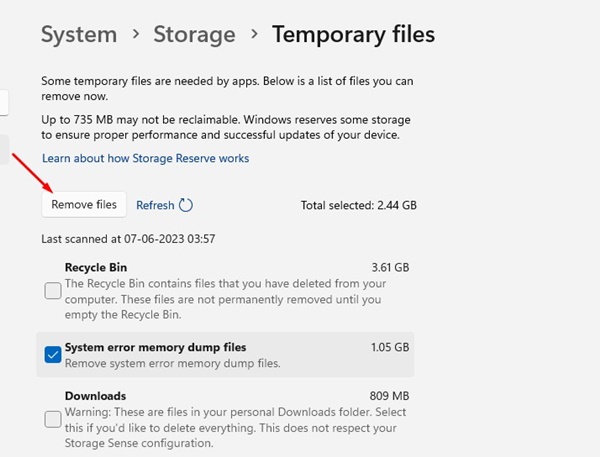
これにより、Windows 11 コンピューターでストレージ センサーがすぐに実行されます。これにより WinSxS フォルダーは削除されませんが、サイズは削減されます。
4. CMD を使用して WinSxS フォルダーをクリーンアップします。
コマンド プロンプトを利用して、WinSxS フォルダーのサイズを減らすこともできます。
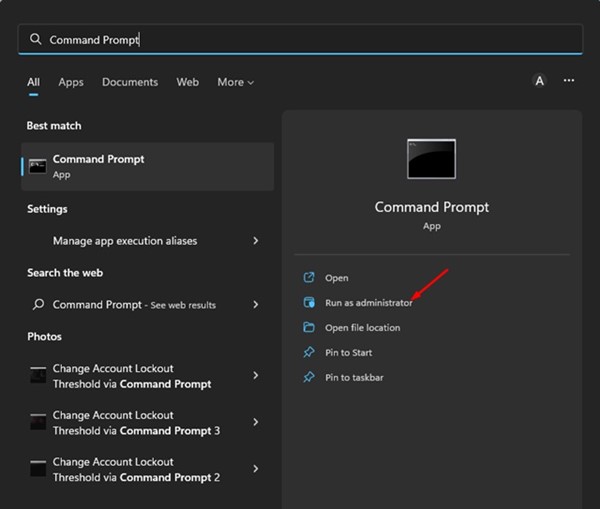
1. Windows 11 検索をクリックし、「コマンド プロンプト」と入力します。右クリックして、コマンドプロンプトそして選択します管理者として実行。
2. 次のコマンドを実行します。
DISM.exe /オンライン /Cleanup-Image /StartComponentCleanup
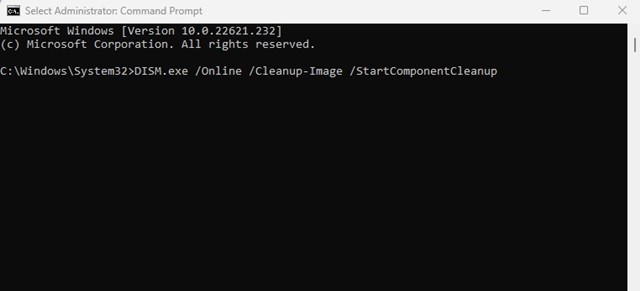
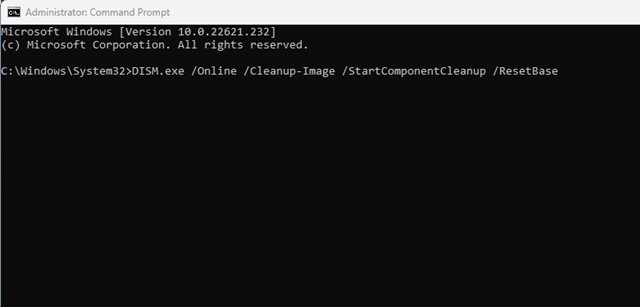
3. これにより、特定のファイル グループが WinSxS フォルダーから削除されます。古い Windows コンポーネント バージョンをクリーンアップする場合は、次のコマンドを実行します。
DISM.exe /Online /Cleanup-Image /StartComponentCleanup /ResetBase
こちらもお読みください: Windows 11 でリムーバブル ストレージ デバイスへのアクセスをブロックする方法
これらは、Windows 11 で WinSxS フォルダーのサイズを減らすための最良の方法です。このフォルダーは絶対に削除しないでください。サイズを小さくしたい場合は、共有された方法に従ってください。 Windows 11 の WinSxS フォルダーについてさらにヘルプが必要な場合は、以下のコメント欄でお知らせください。