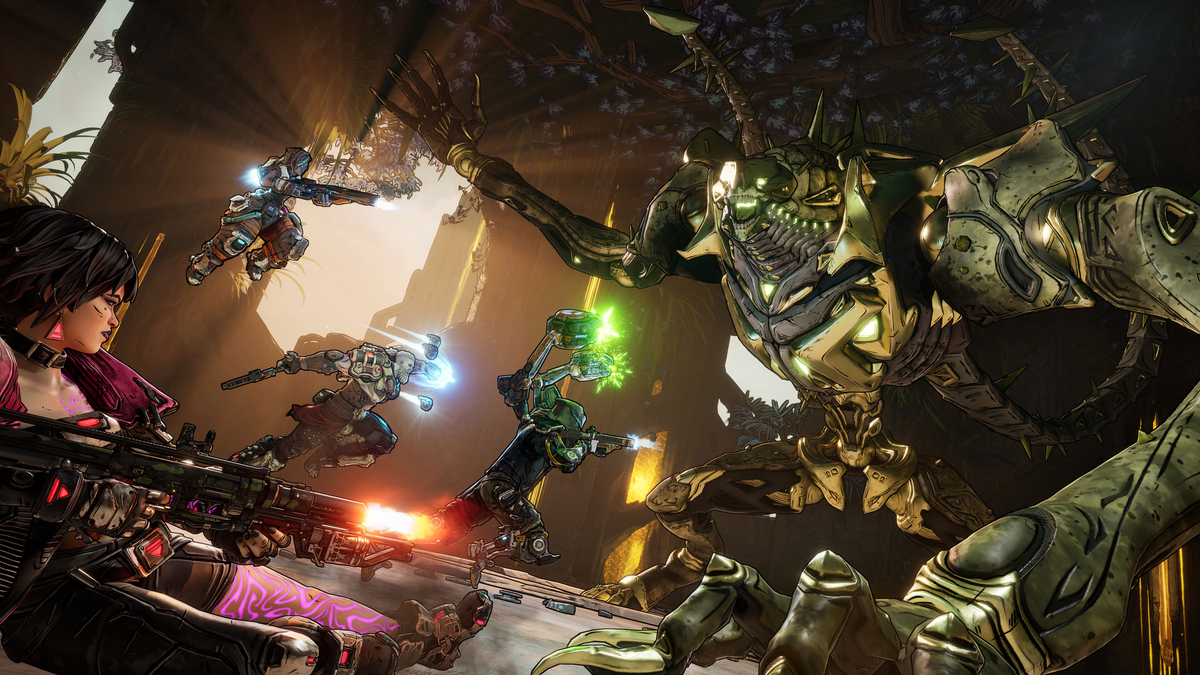
多くのゲーマーは、ビデオゲームサービスを購読して、数千のタイトルにアクセスしています。人気のあるビデオゲームのサブスクリプションはですXboxゲームパスMicrosoftによる。 Xbox Oneコンソールを使用して、Windows 10コンピューターでゲームをプレイできます。
ただし、一部のゲーマーは、ゲームをインストールしたときにXboxエラーコード0x80073D13に遭遇したと報告しました。ダウンロードの進行状況を通じて、エラーコードが表示され、プロセスが破壊されます。
幸いなことに、エラーを修正する方法については方法があります。
Xboxゲームパスエラーコード0x80073D13 WindowsPCでの問題のトラブルシューティングとおそらく修正方法
Xboxゲームパスエラーコード0x80073D13に遭遇した場合、異なるディスク形式または割り当てユニットサイズがある場合があります。ローカルディスクに低いストレージスペースがあることも、ゲームのインストールエラーをトリガーする可能性があります。エラーコードを修正するには、以下のソリューションをご覧ください。
ソリューション#1 - デフォルトのドライブをcに設定します

もっと詳しく知る:
- Windows PCで、[スタート]ボタンをクリックします。
- ストレージ設定に移動します。
- より多くのストレージ設定セクションを探します。
- [新しいコンテンツが保存されている場所]をクリックします。
- セクションに保存する新しいアプリを探します。
- ローカルディスクCを選択します。
- [OK]をクリックします。
ソリューション#2 - Microsoftストアをリセットします
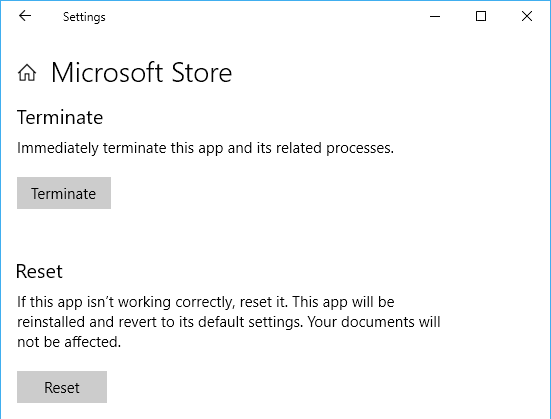
- Windowsキー + Rを押して、[実行]ダイアログボックスを開きます。
- タイプwsreset.exe。
- Enterを押します。
- リセットプロセスが終了するのを待ち、再試行してください。
ソリューション#3 - Windows10にXboxアプリを再インストールする

- アプリを再インストールするには、最初にアンインストールする必要があります。
- スタートボタンを起動します。
- アプリと機能に移動します。
- Xboxベータアプリを探して、クリックして開きます。
- アンインストールボタンをクリックします。
- Microsoftストアに移動します。
- 検索バーには、Xboxと入力します。
- アプリをインストールし、エラーがまだ存在するかどうかを確認します。
ソリューション#4 - ドライブをフォーマットします

上記の方法から何も機能しない場合は、Windows 10でコンピューターのハードドライブをフォーマットするようにすることができます。これを行う前に、重要なファイルをバックアップしてください。
- ローカルディスクドライブに移動します。
- クリックして開く代わりに、名前を右クリックしてドロップダウンメニューを開きます。
- フォーマットを選択します。
- ファイルシステムの下で、NTFSに変更します。割り当てサイズは4096バイトでなければなりません。
- 次に、[開始]をクリックします。
上記のソリューションのどれがエラーを修正するのに役立ちますか?以下のコメントでお知らせください。