Windows Defenderは、Windowsユーザーのセキュリティの最初の行です。それでも、多くの人は、ウイルスやその他のオンラインの脅威からPCを保護するために、サードパーティのアンチウイルスとファイアウォールを使用することを好みます。
多くのユーザーは最近、WindowsのディフェンダーがPCでクラッシュし続けることを報告しています。サードパーティのアンチウイルスがシステムにインストールされているため、多くの人がこれを無視していますが、それに注意を払う必要があります。これがあなたができる方法ですWindows 11/10でクラッシュするWindowsのディフェンダーを修正しますシステム。
提案された読み:
WindowsのディフェンダーはWindows 11/10でクラッシュし続けますか?この問題を修正するには、以下の手順に従ってください。この方法を1つずつ適用して修正できます。
1。SFCスキャンを実行します
最初にしなければならないことは、破損したファイルをPCをスキャンすることです。破損したファイルをPCをスキャンし、それが問題を引き起こしているかどうかを確認します。破損したファイルのためにPCでSFC(システムファイルチェッカー)スキャンを実行して修正できます。破損したファイルをPCをスキャンするには、下記の手順に従ってください -
- 開けるスタートメニュー押すことによって窓キーと検索CMD。管理特権を使用してコマンドプロンプトを実行します。
- ここで、タイプSFC /スキャノー次のコマンドを実行します。
- これにより、破損したファイルをスキャンして修正します。
- プロセスが完了するのを待ってから、PCを再起動します。
2.ウィンドウを更新します
あなたができるもう1つのことは、最新バージョンにWindowsを更新することです。そうするために、下記の手順に従ってください -
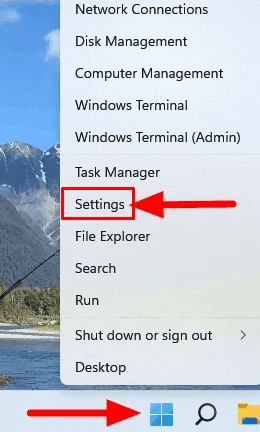
- 開きますスタートメニューそして、開きます設定。
- ここでは、左側のサイドバーでクリックしますWindows Update。
- 次に、右側でクリックします更新を確認してください。
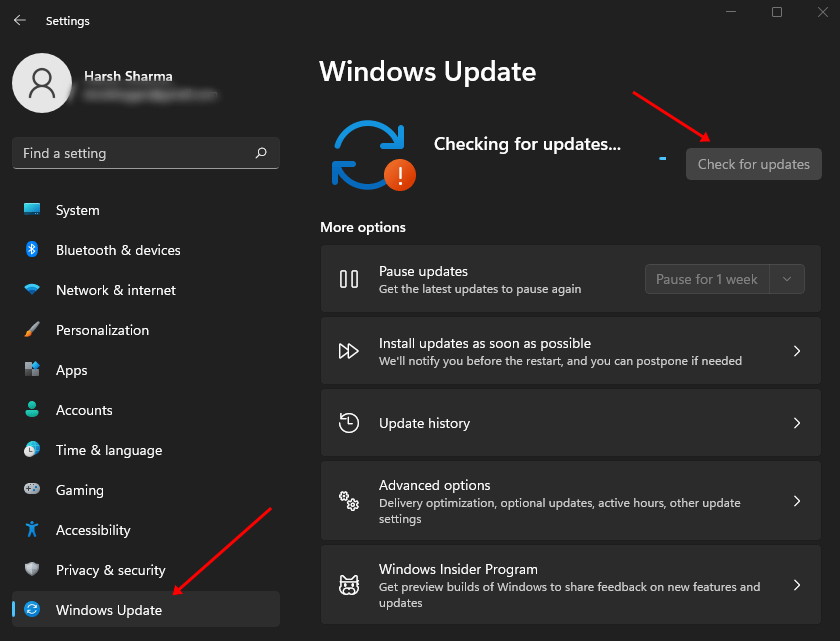
- ダウンロードしてインストールしますここから利用可能なすべての更新。
3.ウイルスをPCをスキャンします
システム上のウイルスとマルウェアもこの問題を引き起こす可能性があります。ウイルススキャンを実行して、システム上のウイルスによる問題を修正します。サードパーティのアンチウイルスソフトウェアを使用してウイルスをスキャンする場合に最適です。 PCにウイルス対策ソフトウェアがない場合は、有料のウイルス対策の無料試験を受けて、それを使用してPCをウイルスをスキャンできます。
4.最近インストールされた機能アップデートをアンインストールしました
最近機能アップデートをインストールした後にこの問題に直面し始めた場合は、機能の更新をアンインストールします。以下に示すのは、最近インストールされた機能の更新をアンインストールする手順です -
- プレスWindows + i開くための重要なコンボ設定あなたのPCで。
- の下システムタブ、クリックします回復。
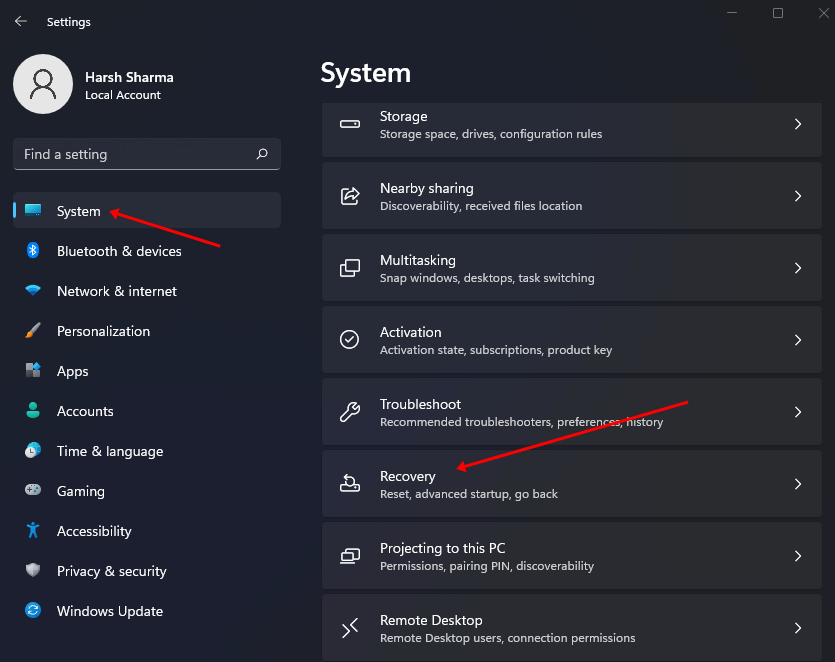
- をクリックします今すぐ再起動しますの隣のボタン高度なスタートアップ。PCの再起動を確認します。
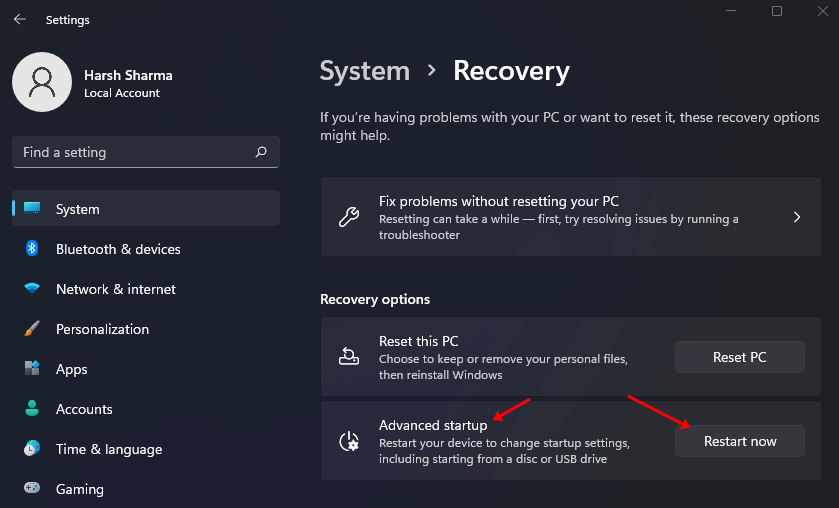
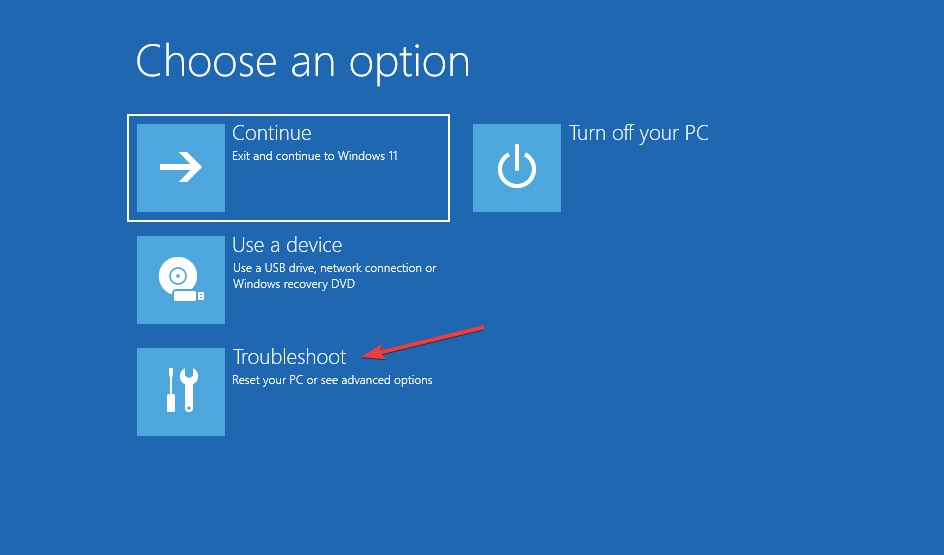
- で高度なスタートアップメニュー、選択トラブルシューティングオプション。
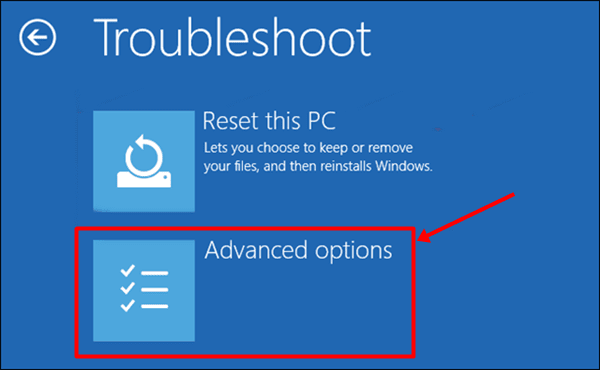
- 次に、クリックしてください高度なオプション。
- クリックしてください更新をアンインストールしますそして、オン最新の機能アップデートをアンインストールします。
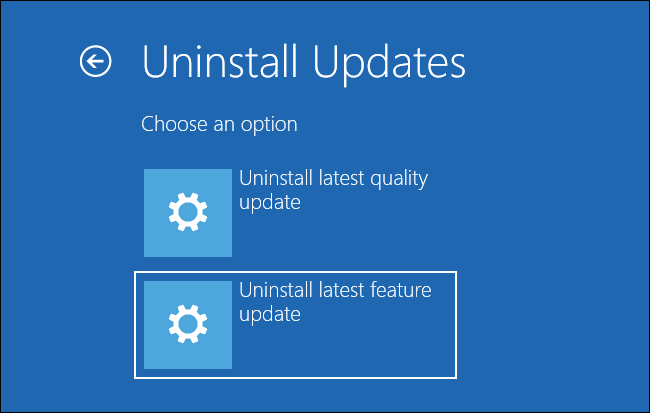
- 次に、クリックしてください機能アップデートをアンインストールしますオプション。
5。PCをリセットします
まだ問題に直面している場合は、PCをリセットしてください。これは、他のトラブルシューティングステップが問題を解決するのに役立ちなかった場合に継続する最後の手段です。 PCをリセットするには、下記の手順に従ってください -
- 開きます設定使用してPCでWindows + iキーボードショートカット。
- 右側で、をクリックします回復オプション。
- ここで、をクリックしますPCをリセットしますボタン。
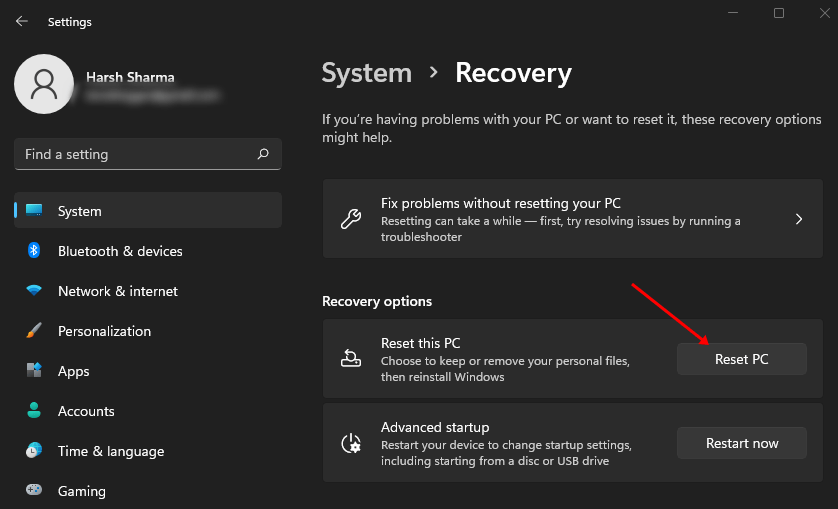
- これで、次のオプションのいずれかを選択するように求められます。
- 私のファイルを保持します - このオプションを選択してアプリを削除してすべての設定を削除しますが、すべてのファイルをPCに保持します。
- すべてを削除します- これにより、アプリ、設定、ファイルが削除され、PCが作成されます新しいのと同じくらい良い。
- 1つのオプションを選択すると、2つのオプションが再度表示されます。
- クラウドダウンロード- インターネットからWindowsをダウンロードしてインストールする場合は、このオプションを選択します。これにはインターネットが必要ですウィンドウをダウンロードするための接続。
- ローカル再インストール- WindowsISOファイルがある場合は、このオプションを選択してくださいそして、そこからWindowsを再インストールしたい。
- 上記の2つから1つのオプションを選択して、先に進みます。
- 次に、画面上の手順に従ってPCをリセットします。
- リセットが完了したら、PCを起動してセットアップします。
- あなたはもう問題に直面していません。
結論
これはこのガイドでそれですWindows 11/10でクラッシュするWindowsのディフェンダーを修正します。この問題に直面している場合、それは破損したシステムファイルまたはウイルスが原因である可能性があります。多くの場合、Windowsの更新もこのような問題を引き起こします。 Windows DefenderがPCで動作していない場合は、上記のガイドに従ってこの問題を修正できます。