Windows 11の更新は、最新のセキュリティ機能と新しく設計されたシステムファイルを受信するために重要です。ただし、Windows 11にアップグレードするときにPCまたはラップトップがエラーに遭遇する可能性があります。更新が正しくインストールされていない場合は、エラーメッセージを受信する可能性があります。「アップデートを終了できませんでした。
更新を待っている場合は、コンピューターで何もできません。ただ座って待ってください。通常、更新時にコンピューターに変更された変更を逆転させるには、30分から1時間かかります。何かを達成したいという衝動があり、あまり長く座ることができない場合は、この問題に対する答えが必要です。
また、Windows 11でドライバーの署名施行を無効にします
Windowsシステムの最新の更新を更新することは、セキュリティ、パッチ、脆弱性の修正などを提供するため、非常に重要です。しかし、更新プロセスでは、PCが読み取りメッセージが表示されて再起動画面に貼り付けられます。変更を取り消す更新を完了することはできませんでした。この問題を解決するために、次の方法があります。
1.セーフモードへの起動
- まず、再起動中に電源ボタンを保持して、Windows 11でセーフモードに入る必要があります。ここで、PCが表示されるまで同じプロセスを繰り返します自動修理画面。
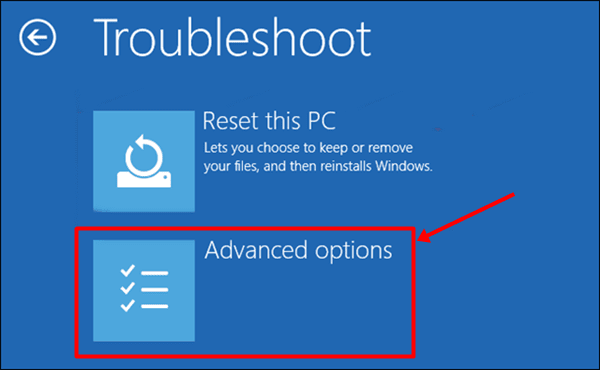
- 今すぐクリックしてください高度なオプション>トラブルシューティング。
- その後、に行きます高度なオプション>起動設定。

- をクリックします再起動[スタートアップ]メニュー設定を入力するボタン。

- 押して7番目のオプションを選択します7またはf7PCをセーフモードにブートします。

2. Windowsアップデートトラブルシューティングを実行します
- Windows画面の下部にある検索バーをクリックして、入力します設定のトラブルシューティングそしてそれを開きます。
- これで、クリックする必要があるトラブルシューティング画面を確認できますその他のトラブルシューター。

- その後、他のトラブルシューターにオプションのリストがあります。あなたは見つける必要がありますWindows Updateをクリックします走るその前のボタン。

- しばらく待つと、画面上のトラブルシューティングの結果が表示されます。
3.最近のWindowsアップデートをアンインストールします
- プレスWindows + rボタンとタイプappwiz.cplEnterを押して、オープンプログラムと機能を開きます。

- 開いた後プログラムと機能Windows、見つけますインストールされている更新を表示しますクリックしてください。

- 次の画面には、最近インストールされたすべての更新が表示されます。これで、その更新を選択してクリックする必要がありますアンインストールボタン。

- アンインストールしたら、コンピューターを再起動して適切な変更を加えます。
4. SFCとDISMスキャンを実行します
- プレスWindows + X[スタート]メニューを開き、選択するボタンを選択しますWindowsターミナル(管理者)リストから。
- その後、以下のコマンドを入力して、重要なシステムファイルをスキャンします。SFC /スキャノー

- 次に、Dism(Deployment Image Servicing and Management)スキャンを実行する必要があります。これにより、Microsoft Serverからシステムファイルを直接ダウンロードできます。
- 繰り返しますが、管理者特権を使用してWindowsターミナルを開き、コマンドを1つずつ実行する必要があります。
DISM /Online /Cleanup-Image /CheckHealth

DISM /Online /Cleanup-Image /ScanHealth

DISM /Online /Cleanup-Image /RestoreHealth


5.システムの復元を使用します
- クリックしてくださいWindows検索Windows11ドックの底から検索復元ポイントを作成します。それを開きます。

- システムプロパティウィンドウにいるので、に切り替える必要がありますシステム保護タブとクリックしますシステムの復元。

- これで、お客様のニーズに応じて推奨システムの復元ポイントを選択できます。また、その復元の日付とタイミングを見ることができます。
- 次にクリックします次ボタンと画面上の指示に従って、ウィンドウを前の状態に復元します。
今のところ終わりました。私たちが提供したソリューションのいずれかを使用することにより、コンピューターシステムエラーメッセージに加えられたWindows 11の元に戻す変更を取り除くことができます。さらに、システムを最適化してクリーンアップするためにツールを使用して、PCをクリーニングし、ジャンクファイルをクリアするのに役立つことをお勧めします。
関連している: