Android携帯電話の画面に「ネットワークに登録されていない」エラーメッセージを取得していますか?電話をかけたり、テキストメッセージを送信したりすると、エラーが発生する場合にイライラする可能性があります。あなたが得た唯一のオプションは、緊急電話を行うことです。
ただし、このバグは、iOSユーザーにも多くの人に起こります。興味深いことに、さまざまなモデルのSamsung Galaxy電話のユーザーは、主にこの問題の影響を受けているようです。良いことは、あなたがあなたの電話やテキストに戻るための問題を解決する方法があるということです。

アンドロイド電話でネットワークSIMカードバグの問題に登録されていないことをトラブルシューティング
ネットワークに登録されていない問題を受信すると、Androidデバイスが接続オプションが失われたことがわかります。 SIMカード、セルラープロバイダー、またはAndroidデバイスに問題になる可能性があります。それでも、問題の原因が何であれ、以下のいくつかのソリューションでトラブルシューティングと修正を試みることができます。
#1 - Androidデバイスを再起動します
このステップは非常に基本的なように見えますが、時にはこのプロセスがどれほど役立つかを人々が忘れる傾向があります。
- Androidスマートフォンをオフにして、少なくとも3分間待ちます。
- 再びオンにして、再試行してください。
#2 - ネットワーク上の自動選択を無効にします
- Androidデバイスの設定メニューに移動します。
- wifi&networkに移動します。
- Sim&Networkを選択します。
- シムをタップします。
- ネットワークオペレーターを選択します。
- 自動的に選択し、オプションを無効にします。
- 次に、ネットワークを探して選択します。
他のAndroidデバイスでは同じプロセスではない場合があります。ネットワークを手動で選択するには、ネットワークオペレーターセクションに移動してください。
#3 - Android電話でソフトウェアを更新します
- Androidデバイスの設定メニューに移動します。
- ソフトウェアアップデートに移動します。
- Android電話で利用可能な更新をインストールします。
#4 - Android電話でSIMカードを再挿入します
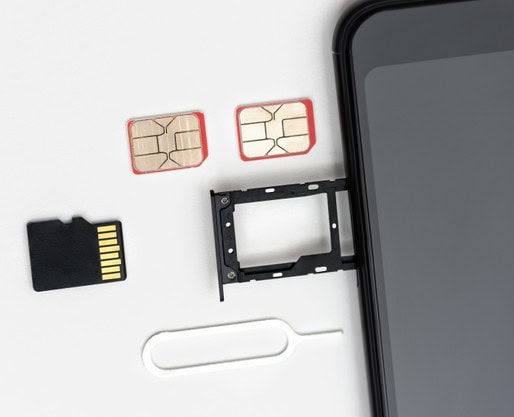
- Androidデバイスの電源ボタンとホームボタンをオフにしてください。使用する電話に応じて、他の方法でオフにすることができます。
- 少なくとも2分間待ちます。
- 次に、バッテリーとSIMカードを取り外します。
- パワーとホームボタンを同時に約10回押します。
- ここで、両方のキーを約3分間保持します。
- バッテリーとSIMカードを携帯電話に戻します。
- Androidデバイスをオンにします。
- バッテリーを取り外す必要がある場合は、以下の手順を実行しないでください。
- 電話の再起動後、SIMカードを削除します。
- それを再挿入し、プロセスを5回繰り返します。
- 電話を再起動します。
#5 - モバイルキャリアにお問い合わせください
ソリューションのどれも機能しない場合、できる限り最善のことは、ワイヤレスモバイルキャリアに連絡することです。カスタマーサポートチームの問題を中継して、あなたをより良く支援してください。
Androidデバイスのエラーを修正するために他に何をしましたか?以下のコメントセクションでそれらを共有できます。