hapticキーボードは、モバイルデバイス上のユーザーに触覚フィードバックを提供するキーボードです。このタイプのキーボードは、テキストを入力する代替方法を探しているため、ますます人気が高まっています。触覚キーボードで発生する可能性のある問題の1つは、iOS携帯電話でタッチフィードバックが正しく機能しない可能性があることです。
あなたが告発者の問題を経験しているなら、あなたがそれを修正しようとすることができるいくつかのことがあります。このブログ投稿では、iOS 16のiPhoneで動作しない触覚キーボードフィードバック応答を修正する方法について説明します。
触覚フィードバックとは何ですか?

続きを読む:iPhoneの触覚キーボードフィードバックをオンまたは有効にする方法
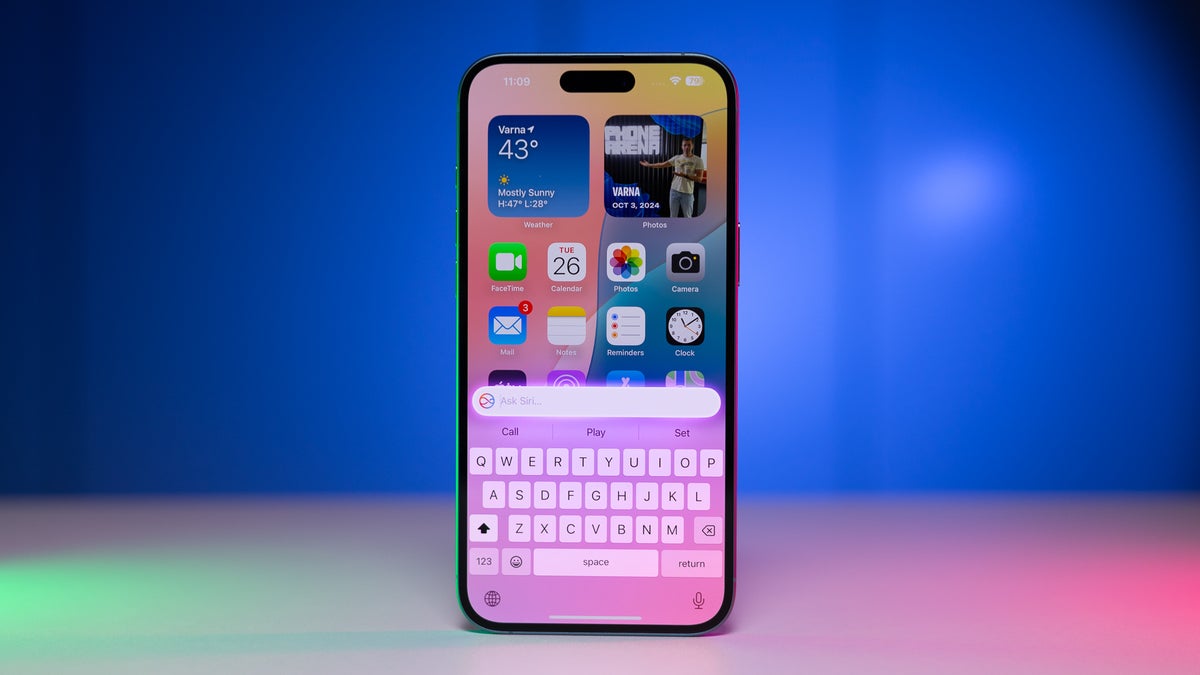
iPhoneの画面上のキーボードのボタンを押すと、入力が登録されていることを知らせるために、少し振動応答を感じることが期待されます。
この触覚フィードバックは、携帯電話内の小さなモーターによって生成され、アクティブ化されると小さな振動が生成されます。 iPhoneユーザーは、この触覚フィードバックに頼って入力の触覚的確認を提供するようになりましたが、一部のユーザーは、iPhoneがこの入力タッチフィードバックを提供しなくなったことを報告しています。
iPhoneキーボードにテキストメッセージを入力したときに触覚フィードバックが得られない場合、タッチ応答の問題をトラブルシューティングしてデバイスの問題を修正しようとすることができることがいくつかあります。

- まず、iPhoneの設定で触覚フィードバックがオンになっていることを確認してください。これを行うには、[設定]> [一般的な> [アクセシビリティ]に移動し、[ハプティックス]セクションにスクロールします。
- 「触覚フィードバック」の横にあるスイッチがオフになっている場合は、電源を入れて問題を修正するかどうかを確認します。
- 設定では触覚フィードバックが既に有効になっているが、入力するときに振動が得られていない場合は、iPhoneを再起動してみてください。これにより、多くの場合、問題が発生している可能性のある小さなソフトウェアの問題が修正されます。
- iPhoneの再起動が役に立たない場合、次に試すべきことはiPhoneの設定をリセットすることです。
- これにより、設定がデフォルト値に復元され、触覚フィードバックの問題が修正される場合があります。設定をリセットするには、[設定]> [一般的な> [リセット]に移動し、[すべての設定]を[リセット]をタップします。
- これらのヒントが問題を解決しない場合、iPhoneのハードウェアに問題がある可能性があります。この場合、iPhoneをAppleストアまたは診断と修復のために認定されたAppleサービスプロバイダーに持って行くことをお勧めします。
iPhoneでの触覚フィードバックを改善するためのその他のヒント
ソフトウェアの更新を確認してください
iPhoneを更新した後、触覚キーボードフィードバック機能を再度使用して、予想どおりに機能するかどうかを確認してください。そうでない場合は、他のいくつかのトラブルシューティング手順があります。最新のiOSバージョンがインストールされていても、再び機能することを試みることができます。
キーボード設定を調整します
iPhoneのキーボードから得られる触覚フィードバックに満足していない場合は、設定を調整して異なる応答を取得できます。これを行うには、設定 - > sounds->キーボードに移動します。
キーボードの触覚フィードバックには、軽量、中、重い3つのオプションがあります。各オプションは異なるレベルのフィードバックを提供するため、実験して、自分に最適なものを確認できます。
また、設定 - >アクセシビリティ - >振動に移動することにより、キーボードの振動強度を調整することもできます。ここでは、低強度、高強度のレベルから選択できます。
ニーズに合わせて完璧な触覚フィードバックを見つけるまで、さまざまな設定を試すことができます。
問題のあるアプリを削除します
手動で必要としないアプリをアンインストールできます。ただし、これをより速く実行するには、設定アプリを開き、一般的にタップします。下にスクロールして、リセットをタップします。 「すべての設定をリセット」するオプションを選択します。これにより、iPhoneからすべてのアプリが削除されるため、先に進む前に重要なデータのバックアップがあることを確認してください。