コンピューターのすべての部分が協力して、パフォーマンスと効率を向上させます。ただし、ハードウェアのいずれかが交換または修理が必要な場合があります。コンピューター部品が保証内にあることを確認すると、お金を節約できます。
ハードディスクドライブ(HDD)またはソリッドステートドライブ(SSD)は、コンピューターのすべての情報を保存および保護します。ハードディスクドライブが保証下にある場合は登録できます。そのため、あまりにも多くを費やしても頭痛の種は得られません。知っておくべきことは、保証請求のために登録するためのハードディスクドライブのモデルとシリアル番号です。
これで、ハードディスクドライブデバイスのモデル番号とシリアル番号をどのように取得できるかを尋ねることができます。 Windows 10 PCで見つける方法は2つあります。 1つの方法は、Windowsコマンドプロンプトツールを使用することです。もう1つの方法は、デバイスマネージャーフォルダーを通過することです。飛び込みましょう。
ハードディスクドライブとSSDモデル番号を見つける方法、またはWindows10コンピューターでシリアル番号を取得する方法
ハードディスクドライブには、ユニークなモデル番号が付属しており、それがどのようなタイプのハードドライブとその仕様を識別します。保証は、特定の方向に基づいてHDDまたはSSDを交換する仕様またはどのように修復するかを知るために、モデル番号の恩恵を受けます。
お勧めの読み取り:
シリアル番号は、ハードディスクドライブに適用される一意の数字セットです。以下の手順を、PCでモデルを検索または取得する方法またはハードディスクドライブのシリアル番号を確認してください。
方法#1 - コマンドプロンプトを介してHDDまたはSSDモデルとシリアル番号情報を探してください
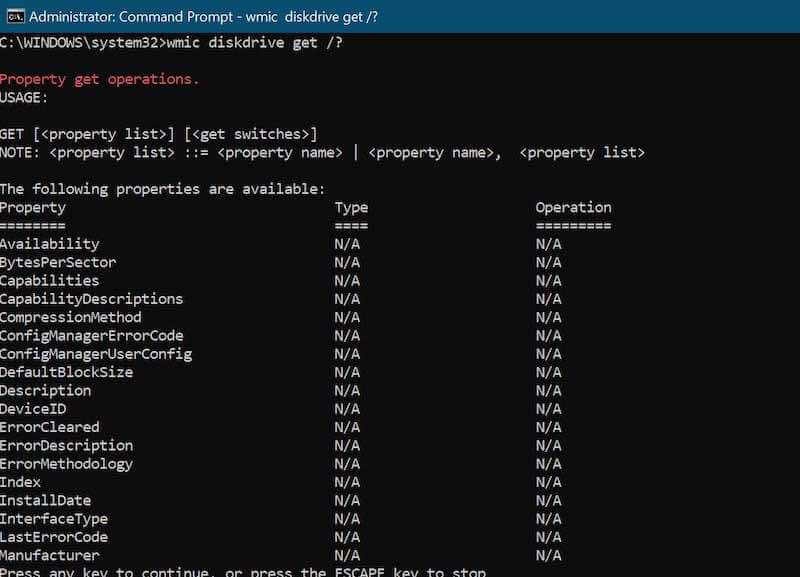
- 最初に、[スタート]ボタンをクリックします。
- コマンドプロンプトに移動します。
- 次のコマンドを入力します。WMICディスクドライブGet Model、SerialNumber
- これで、ハードディスクドライブのモデルとシリアル番号情報が表示されます。
方法#2 - デバイスマネージャーを使用して、ハードディスクドライブまたはSSDモデルとシリアル番号を確認します
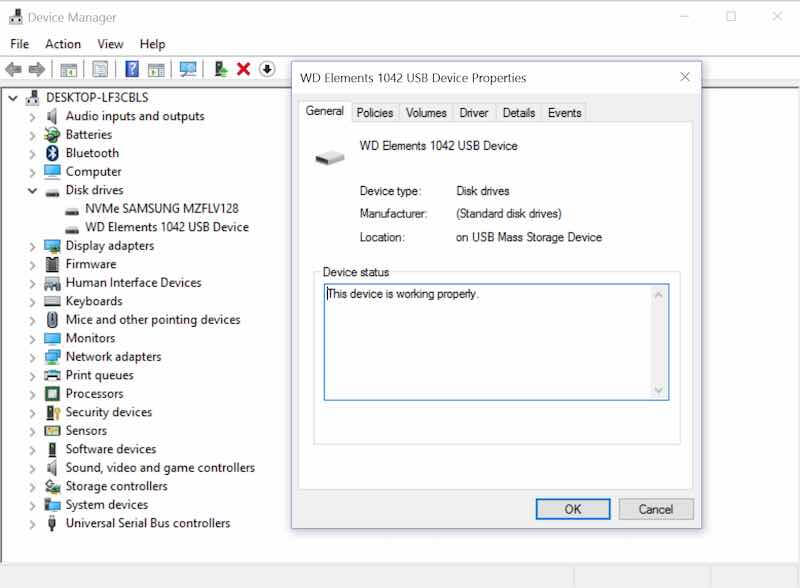
- [スタート]ボタンをクリックします。
- コントロールパネルに移動します。
- ハードウェアとサウンドを選択します。
- [デバイスマネージャー]をクリックします。
- ディスクドライブを探し、クリックして開きます。
- ハードディスクドライブを探し、右クリックしてプロパティを選択します。
- 次に、[詳細]タブに移動して、HDDまたはSSDモデルとシリアル番号情報を確認します。
それでおしまい!ハードディスクドライブモデルと修理または交換用のシリアル番号を見つけてメモしたいときに試すことができる2つのオプションがあります。
上記の2つの方法のうち、あなたがする方が簡単なのはどれですか?そして、HDDまたはSSDのモデルまたはシリアル番号を取得した理由は何ですか?知りたいので、以下のコメントセクションに答えをドロップしてください。