オンラインアクティビティと接続を安全に保つことは最優先事項であり、SSL証明書を使用すると、Webサイトにアクセスしようとするとセキュリティのレイヤーが作成されます。
ただし、Google ChromeやMicrosoft Edge WebブラウザーでERR_SSL_KEY_USAGE_INCAPTABLEなどのSSL証明書セキュリティエラーに遭遇する可能性がある場合は、避けられないインスタンスがあります。 「うーん…このページに到達することはできません。_のWebページに問題があるかもしれない、または新しいWebアドレスに永久に移動した可能性があるように見えます。」
お勧めの読み取り:
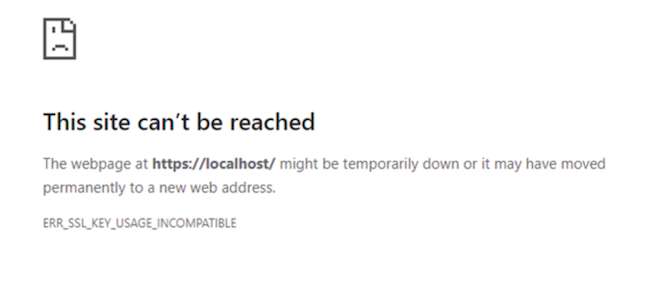
上記のエラーは、アクセスするWebサイトのSSL証明書の不一致構成がある場合に発生します。彼らはサーバーによって適切に構成されておらず、ブラウザのセキュリティ設定をトリガーします。
幸いなことに、問題を解決する方法があります。
err_ssl_key_usage_chromeまたはedge browserでのincopatibleエラーの可能な修正
これらの修正は提案ですが、うまくいけば、SSL証明書の問題のトラブルシューティングに役立つことを願っています。それらをチェックしましょう。

#1 - 閲覧データをクリアします
ChromeまたはEdgeブラウザで、[設定]メニューに移動します。プライバシーとセキュリティにアクセスし、閲覧データをクリアします。時間範囲をすべての時間に設定します。クッキーとキャッシュ画像の隣のボックスを確認してください。次に、[データのクリア]ボタンをクリックします。
#2 - ブラウザを最新バージョンに更新します
[設定]メニューに移動し、ChromeまたはEdgeセクションについて開きます。ブラウザが新しい更新があるかどうかを確認するのを待ちます。利用可能な場合は、これらの更新をインストールしてみてください。ブラウザを再起動します。
#3 - ウェブサイトの所有者に連絡してください
問題を修正する良い方法は、Webサイトの所有者にSSL証明書のグリッチを通知することです。彼らは問題を見落としている可能性があるため、通知されると、エラーを調査するのに役立ちます。
#4 - RSAキー使用グループポリシーを無効にします
- レジストリエディターを起動し、管理者として実行します。
- hkey_local_machine \ software \ policies \ google \ chrome for chromeまたはhkey_local_machine \ software \ policies \ microsoft \ edge for Edgeに移動します。
- 新しいDWORD(32ビット)値を作成し、rsakeyUsageForLocalanchOrsEnabledに名前を付けます。
- 値を0x00000000(0)に設定します。
- ブラウザを閉じて再起動します。
最後に
回避策を講じて、EdgeまたはChromeブラウザーでSSL証明書の問題を解決しようとするのに役立ちます。メソッドに従って、問題を排除するかどうかを確認してください。