Windows PCでAndroidを実行したい場合は、選択するエミュレータが不足していません。サンドボックス環境、ゲーマーの開発者テストアプリであろうと、PCでストアアプリを再生するためにアクセスするだけでも、誰にとっても何かがあります。
多くのAndroidエミュレーターは優れた機能とカスタマイズを提供しますが、ほとんどはポップアップ広告が詰まっています。そのため、強力なパフォーマンスと柔軟性を提供する最高の広告なしオプションをまとめました。
ldplayer
中断や気を散らすことなくゲームを探しているなら、LDPlayerは必要なものです。
ソフトウェアは完全に価格がないだけでなく、使用中に広告は表示されません。これは無料の製品では非常にまれです。
さらに、LDPlayerは、純粋なパフォーマンスの点で世界で最高のAndroidエミュレーターの1つであり、PCでモバイルゲームをプレイし、OSにネイティブであるかのように制御できます。
これには、マウス、キーボード、またはゲームコントローラーでゲームを制御すること、タッピングの一定の株からタッチスクリーンを節約することが含まれます。
全体として、パフォーマンスと楽しい時間を過ごすことがあなたの後を持っている場合、LDPlayerはあなたのためのエミュレータです。
LDプレーヤー
LDPlayerは、無料のソフトウェアを実際に役に立たない広告で悩ませることなく使用できるという事実を証明しています。無料ウェブサイトにアクセスしてください
Bluestacksプレミアム
BlueStacksは、非常に直感的なUI、強力なパフォーマンス、幅広い機能とカスタマイズオプションが含まれていることで、市場でよく知られています。
このソフトウェアを使用して、キーマッピング機能を使用して、ゲームをプレイできる方法をカスタマイズできます。このオプションを使用すると、シューティングゲーム、カーゲーム、RPGなどにカスタムコントロールを設定できるため、キーボード、またはゲームコントローラーを使用することを選択できます。
コンピューターのハードウェアが「ビートを取る」ことができる場合は、Bluestackの複数のインスタンスを実行したり、アプリを並べて比較したり、複数のアプリやゲームを一度に実行したりすることもできます。
Bluestacks 4ですべての広告と提案されたアプリを取り除くには、プレミアムサブスクリプションプランを購入する必要があります。そのためには、これらの簡単な手順に従う必要があります。
- BlueStacksインストーラーをダウンロードします
- 画面の右上隅にある「マイアカウント」ボタンをクリックします
- 次に、[プレミアムへのアップグレード]ボタンをクリックします
- ポップアップする新しい画面には、1か月の計画と年次計画の2つの価格設定オプションが表示されます
- ニーズに合った適切なオプションを選択した後、「これを購入」をクリックして、クレジットまたはデビットカードの詳細を入力できます
このプロセスが少し難しいと思う場合は、公式Bluestacks Webサイト適切なサブスクリプションプランの購入に関する記事の場合。
有料サブスクリプションプランには、さまざまなプレミアム機能があります。ここに最高のものがあります:
- プレミアム品質サービスを備えたサポートチャネル - 質問をしたり、問題を報告したり、ソリューションを受け取ったりします。
- 広告やスポンサー付きアプリはありません - 帯域幅の使用、CPU、メモリ、およびスペース消費も削減します
- 1つのサブスクリプションを複数のPCで使用できます - 最大5つのシステム
- 壁紙を適用できます - クリックしますこここの機能の詳細については
Bluestacks
PCでモバイルゲームをプレイすることは、少なくともBluestacksではなく、広告に耐えなければならないという意味ではありません。
Genymotion
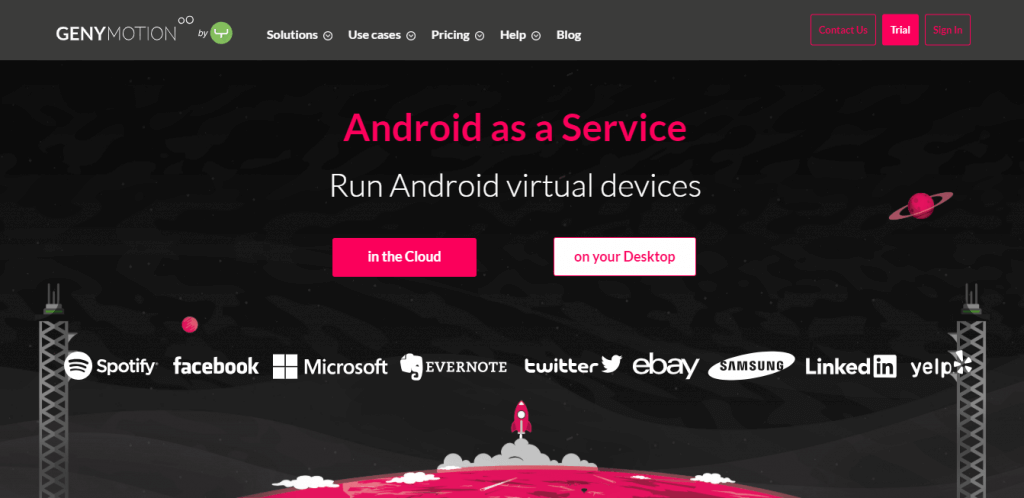
GenymotionWindows PC用のもう1つの優れたAndroidエミュレータソフトウェアは、簡単に理解できるインターフェイスの下に、信じられないほどの量のパワーと機能を梱包しています。
このアプリは、インストールと使用が簡単になるように設計されており、そのパフォーマンスはBluestacksのパフォーマンスに非常に近いものです。 2つの主な違いは、Genymotionが主にアプリ開発者を念頭に置いて作成され、Bluestacksがアプリユーザーとゲーマーをターゲットにしているという事実です。
Genymotionをインストールした後、それを使用するために無料アカウントを作成する必要があります。それを行った後、起動画面を確認できた後、さまざまなAndroidデバイスを使用して特定の構成をダウンロードできます。 Android Jellybeanのさまざまなビルドを備えた幅広いタブレットモデルと電話から選択できます。
Genymotionはまた、画面の右側にあるツールバーにある便利なツールのセットを提供し、バッテリーレベルを制御し、GPSを使用し、ウェブカメラをエミュレータに接続できるようにします。
もっと読む:
最良の機能には次のものがあります。
- EclipseとIntellijプラグインを備えたAndroid Debug Bridge(ADB)サポート
- マルチタッチ機能を使用したタッチ相互作用をシミュレートできます
- GPSツール - GPS情報を確認してリアルタイムで変更できます
- OpenGL互換グラフィックス
- アプリをインストールする複数の方法 - ドラッグアンドドロップ、.apkファイルのADBインストール、またはリンクを使用して
- Google、HTC、Motorola、Samsungなど、多数のエミュレートデバイス。
- RAM、画面サイズなどの特定の設定を備えたカスタムデバイスを作成できます。
- EclipseおよびAndroid Studioとの完全な統合
Genymotionには3つの異なる有料バージョンがあり、それぞれ異なる機能があります。
Genymotion Indie - 個人および独立した請負業者向けに設計されています
- カスタムデバイスIDを設定できます - ID/IMEI/MEID
- 仮想デバイスで見つかった各ピクセルは、大画面で1つのピクセルに変換されます
- リモートコントロールツール - 携帯電話をコントローラーとして使用できます
- 複数のネットワークプロファイル - wifi、エッジ、3g、4g
- 広告はありません
- スクリーンショットやビデオを撮ることができます
- 簡単にデバイスをクローンし、工場出荷時の設定にリセットします
Genymotion Business - 従業員が2人以上いる会社向け
- インディーバージョンのすべての機能が含まれています
- 標準サポート
- ディスクI/O機能
Genymotion Enterprise - エンタープライズレベルの企業向けに設計された完全なプラットフォーム
- Business Editionのすべての機能
- プレミアムサポート - 専用サポート、短い応答時間など。
YouWave Premium
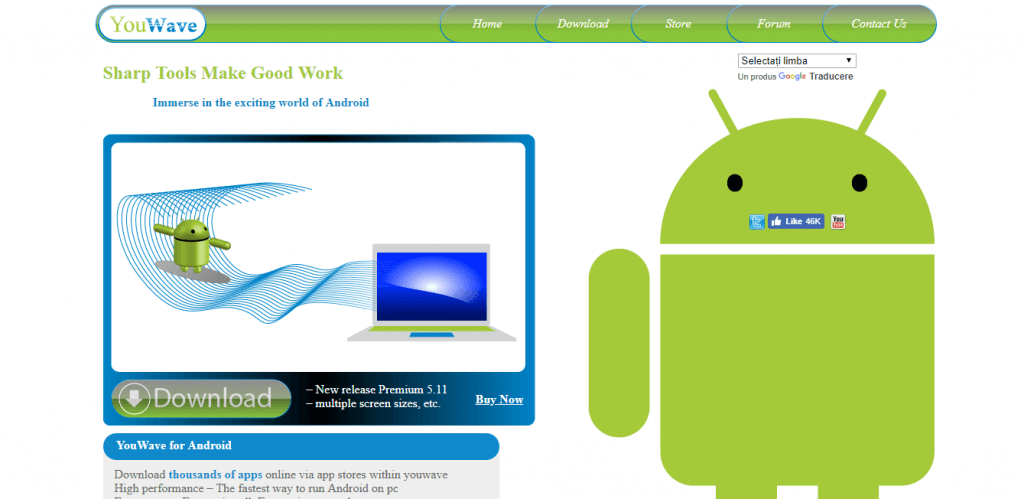
YouWaveは、優れた範囲の機能を備え、強力なエミュレーション機能を提供するWindows PC用のもう1つの優れたAndroidエミュレーターです。このソフトウェアを使用して、YouWaveストアを介して数千のアプリやゲームをオンラインでダウンロードでき、Google Playストアからのアプリと互換性があります。
無料版はアイスクリームサンドイッチで機能し、プレミアムバージョンはAndroid 5.1 Lollipopをサポートしています。
YouWave Premiumには64ビットの互換性のみがあり、購入前に10日間の無料トライアルとしてダウンロードできます。利用可能な支払いオプションのいずれかをクリックすると、電子メールを介してアクティベーションキーを自動的に受信します。
このキーは、1つのソフトウェアのアクティベーションに対して無制限の時間のためにのみ使用でき、サブスクリプションを更新する必要はありません。
その他の注目すべき機能は次のとおりです。
- 非腕アプリを実行できます
- 複数の画面サイズを許可します
- 国際的なキーボード言語サポート
- 広告なし
- VT-Xチェック
- SDカード機能 - ゲームを保存できます
- マルチプレイヤーオンラインゲームと互換性があります
- 動的回転 - 電話のようなインスタント応答
- ボリュームコントロールボタン
広告や推奨アプリに絶えず悩まされずに、Windows PCでAndroidのフルエクスペリエンスを正面から持ちたい場合は、この記事で提示した有料ソフトウェアオプションのいずれかを選択するのが最善です。
このトップ3のどのアプリがあなたのお気に入りであるかを知りたいです。以下のコメントセクションで、ご意見をお聞かせください。
適切なAndroidエミュレーターを選択することは、特定のニーズ、Windows 11に最適なAndroidエミュレーター、古いPCでのスムーズなパフォーマンス、遅れないAndroidエミュレーターを備えた遅れないゲームプレイ、または広告フリーのエミュレーターエクスペリエンスを選択するかどうかに依存します。これらのテーラードオプションを探索すると、Windowsデバイスでお気に入りのAndroidアプリをシームレスに楽しむことができます。