最近、多くのWindows 11ユーザーは、メモ帳が開いていないと主張しています。ユーザーによると、Windows検索または[スタート]メニューからメモ帳アプリケーションを開くことは何もありません。また、Windows 11の問題で開いていないメモ帳も経験している場合は、問題を解決するために何ができるかをチェックしてください。
1. Windows 11 PCを再起動します
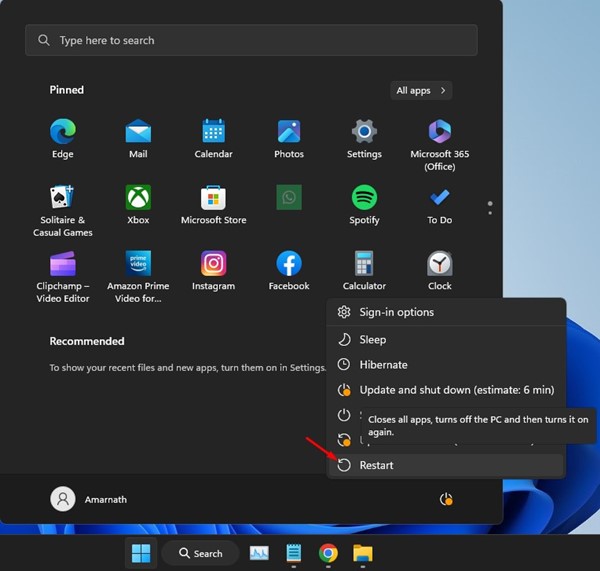
バグとグリッチのために、メモ帳アプリケーションがデバイスで開くことができない場合があります。 Windows 11コンピューターを再起動するだけで、このような一時的なバグやグリッチを排除できます。
Windows 11を再起動するには、をクリックしますWindows 11の開始ボタン>電源メニュー。電源メニューで、選択します再起動。
または、を押しますAlt + F4キーデスクトップ画面に。これにより、シャットダウンメニューが開きます。選択します再起動ドロップダウンで[OK]をクリックします。これにより、Windows 11コンピューターがすぐに再起動されます。
再起動後、ノートパッドアプリを再度開きます。今回は、問題なくワードプロセッシングツールを使用できます。
2。Windows Explorerプロセスを再起動します
Windows Explorerが応答していない場合、どんなに頻繁に試しても、アプリは起動したり、応答したりしません。
Windows Explorerプロセスを再起動することで、多くのユーザーがWindows 11で掲載されていないメモ帳を解決するのに役立ちました。そのため、次の方法を試す前に、次の手順に従ってWindows 11のWindows Explorerを再起動します。
1。開きますタスクマネージャーWindows 11検索からのアプリ。

2。に切り替えますプロセスタブ。

3.を見つけて右クリックしますWindowsエクスプローラー。コンテキストメニューで、選択します再起動。
参照:

3.メモ帳の代替アプリケーションを閉じます
Notepad ++などの他のワードプロセッシングツールを使用する場合、それらを閉じて試してみるのが最善です。 Notepadの公式アプリは、PC上の他の同様のアプリからの干渉のために起動に失敗する可能性があります。したがって、Windows 11 PCでタスクマネージャーを開き、メモ帳の代替アプリを探してください。
バックグラウンドでノートパッドの代替ランニングが見つかったら、アプリを右クリックして選択しますタスクを終了します。同様のアプリを閉じた後、Windows 11検索からノートパッドアプリを再度起動します。
4. System32/Syswow64フォルダーからメモ帳を起動します
コンテキストメニュー、Windows検索、またはその他の手段からメモ帳を起動できない場合は、から起動する必要があります。System32フォルダ。 32ビットOSを使用する場合は、System32フォルダーに到達する必要があります。
64ビットコンピューターのユーザーは、に移動する必要がありますsyswow64OSインストールドライブのフォルダー。
1。開きますファイルエクスプローラーWindows 11 PCで。次に、このパスに移動します。
C:WINDOWSSystem32

2。でSystem32フォルダー、検索メモ帳。

3.メモ帳アプリケーションが見つかったら、ダブルクリックしますその上に起動します。
5.きれいなブーツを実行します
バックグラウンドサービスとプロセスにより、メモ帳がPCで開くことができない場合があります。これが問題である場合、クリーンブーツを実行する必要があります。
ノートパッドがきれいなブーツの後に開いた場合、メモ帳と矛盾する問題を見つけて削除する必要があります。これがあなたがする必要があることです。
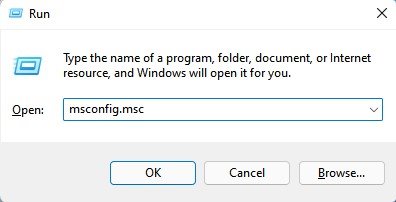
1。を押しますWindowsキー + r[実行]ダイアログボックスを開くボタン。ダイアログボックスが開くと、入力しますmsconfig.mscEnterを押します。
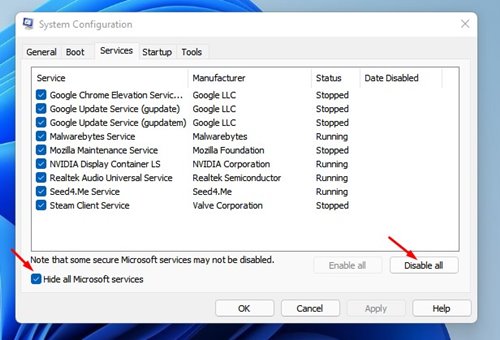
2。に切り替えますサービス。

3。チェックしますすべてのMicrosoftサービスを非表示にしますチェックボックスとクリックしますすべてを無効にします。
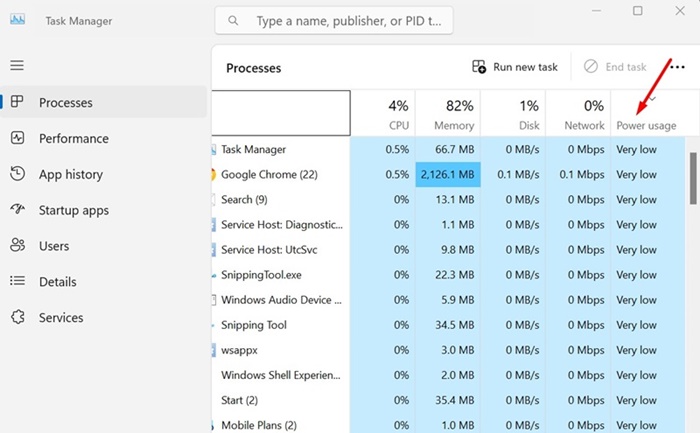
4.タスクマネージャーを開き、[スタートアップ]タブに移動します。起動プログラムを右クリックして選択します無効にします。
5。変更を行った後、PCを再起動します。
これにより、クリーンブーツが実行されます。これで、ノートパッドが開いているかどうかを確認する必要があります。それが開いている場合は、競合するプログラムを見つけて削除する必要があります。

メモ帳がまだコンピューターで開いていない場合は、PCを更新する必要があります。 Windows 11を最新の状態に保つことは、多くの新機能、セキュリティパッチ、バグ修正をもたらすため、非常に重要です。
オペレーティングシステムとアプリを常に更新することは良い習慣であり、習慣にする必要があります。システムレベルのバグやグリッチのために、Windows 11がメモ帳を開くことができない可能性があります。
Windows 11で設定アプリを開き、Windowsの更新>アップデートを確認してください。これにより、すべての保留中のWindows11アップデートをダウンロードしてインストールします。
7。SFC&Dismコマンドを実行します
問題は、システムファイルが破損しているために表示される可能性があります。 SFC/dismコマンドを実行して、破損したすべてのシステムファイルを修正できます。使用する必要があるコマンドは次のとおりです。
1。Windows 11検索でコマンドプロンプトを入力します。を右クリックしますCMDアプリと選択管理者として実行します。

2。コマンドプロンプトが開いたら、入力しますSFC /スキャノーEnterを押します。
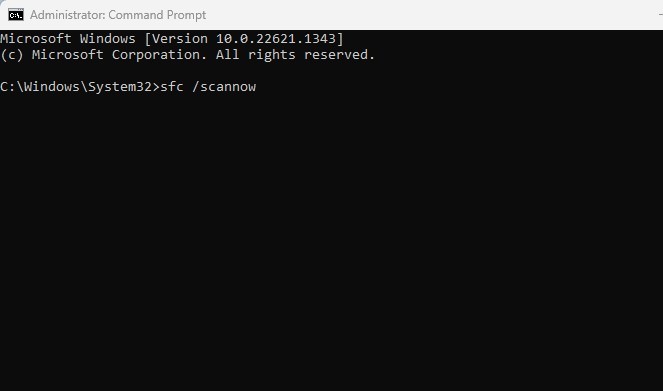
3. SFCコマンドがエラーで返される場合、これらのコマンドを個別に実行します。
DISM /Online /Cleanup-Image /CheckHealth
DISM /Online /Cleanup-Image /ScanHealth
DISM /Online /Cleanup-Image /RestoreHealth

これらすべてのコマンドを実行した後、Windows 11コンピューターを再起動します。これにより、Windows 11の問題で開いていないメモ帳が修正されるはずです。
8。ノートパッドアプリを修理またはリセットします
NotePadはネイティブアプリケーションであるため、機能していない場合は修理またはリセットできます。
1。Windows11の開始ボタンをクリックして選択します設定。

2。に移動しますアプリ>インストールされたアプリ。

3メモ帳応用。

4。をクリックします3つのドットメモ帳と選択の隣高度なオプション。

5。次の画面で、をクリックします修理ボタン。

6.修理が完了したら、メモ帳を起動します。修理が役に立たなかった場合は、をクリックしてくださいリセットボタン。

9.ノートパッドアプリケーションを再インストールします
Windows 11で開いていないメモ帳を修正するために、これまで何も機能していない場合、最後のオプションはメモパッドアプリケーションを再インストールすることです。
1. [Windows 11の検索]をクリックして、オプションの機能を入力します。次に、開きますオプションの機能最高の試合結果から。

2。メモ帳(システム)を検索します。展開してクリックしますアンインストール。

3。クリックします機能を表示しますオプションの機能セクションを追加するボタン。

4。オプション機能を追加するには、検索しますメモ帳。

5.メモ帳(システム)を選択して、クリックします次。
6。をクリックしますインストールボタン。

Windowsで開いていないメモ帳を解決するためにできる他のいくつかのことは、オペレーティングシステムを以前のポイントに復元することです。あなたが持っているならあなたはそれをすることができますシステムは、Windows 11のポイントを復元します利用可能です。または、Windows 11 PCをリセットすることが最終オプションです。
Windows 11で開いていないメモ帳は、特にワープロツールが毎日のニーズである場合、イライラする可能性があります。ただし、共有された方法に従って、Windows 11で開いていないメモ帳を簡単に修正できます。