Windows 10で高度なシステム設定を見つけようとしている場合は、適切な場所にいます。
メニュー内のメニューに隠されているため、アクセスを難しくすることができます。しかし、心配しないでください、私たちはそこに到達するいくつかの方法をあなたに示します。
Windows 10のAdvancedシステム設定にアクセスするにはどうすればよいですか?
1.コントロールパネルを使用します
- Windowsキー、タイプを押しますコントロールパネル、[開く]をクリックします。
- [表示]をクリックして選択しますカテゴリドロップダウンから。
- 次に、システムとセキュリティをクリックします。
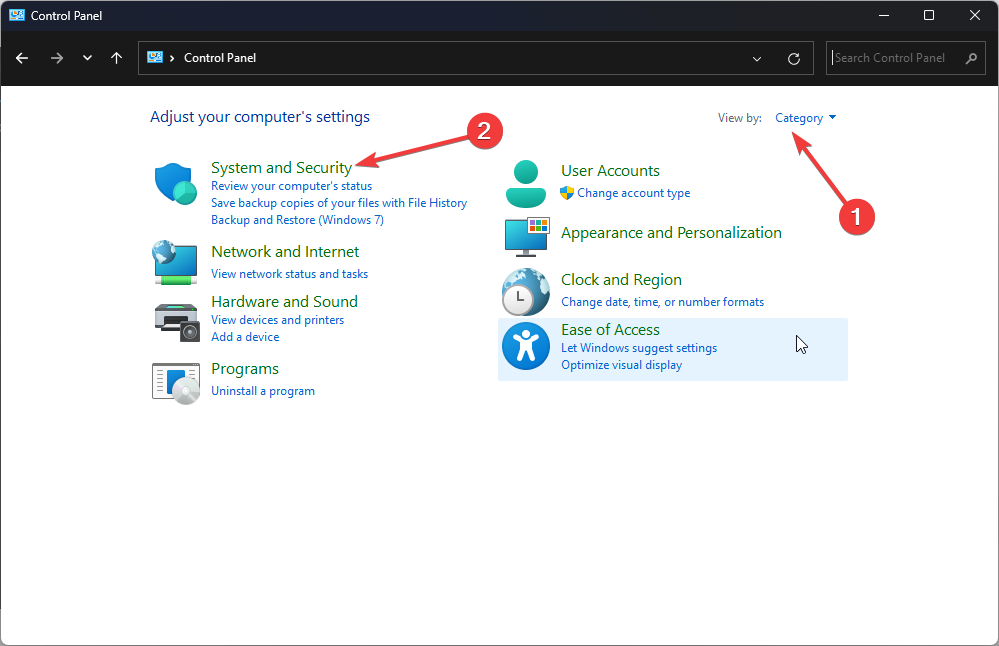
- クリックシステム。
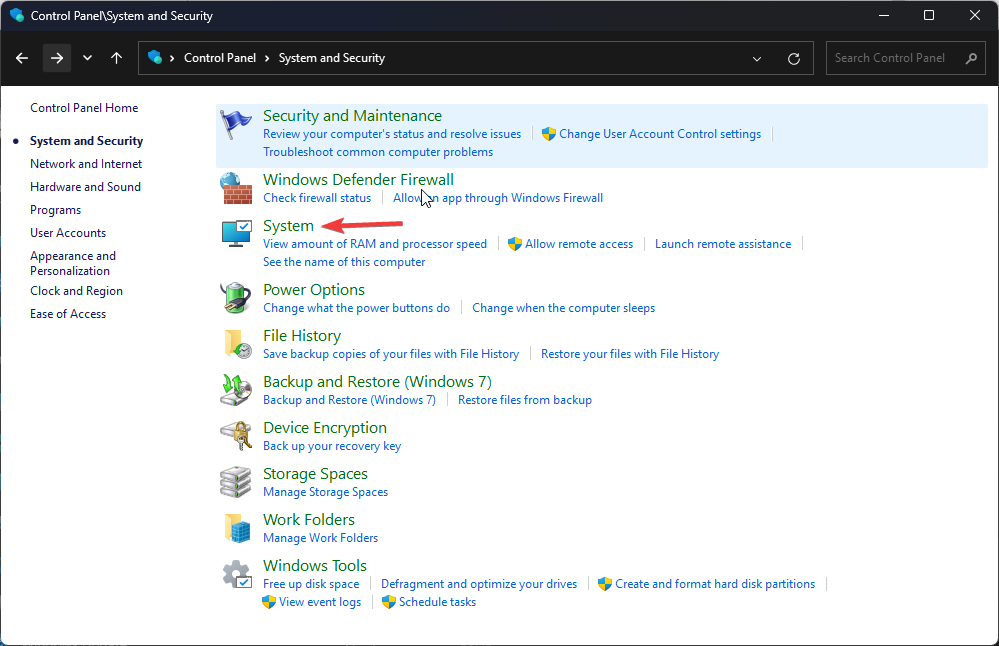
- 次のページで、システムを選択します。
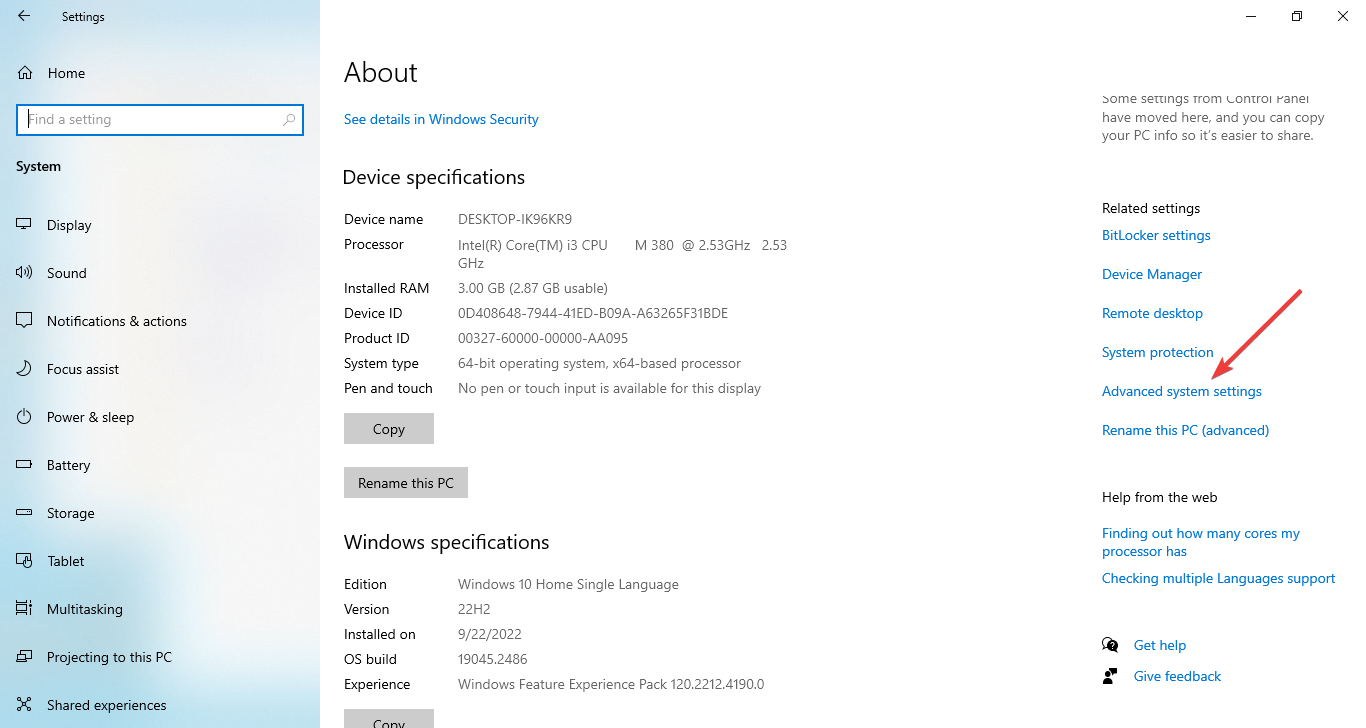
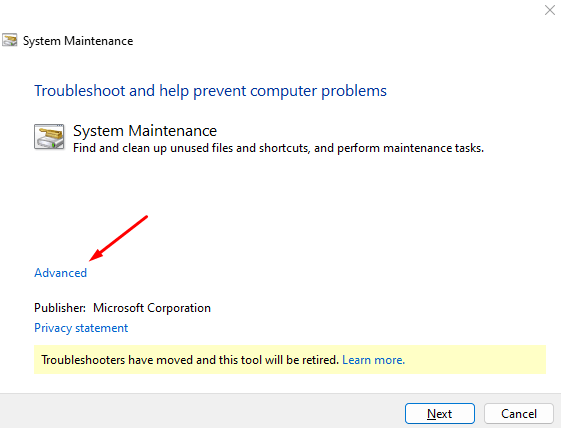
- クリック高度なシステム設定左ペインから。
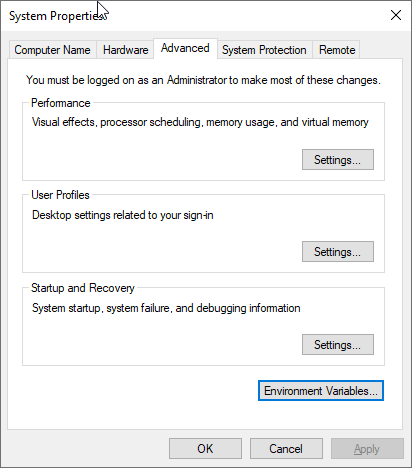
- [システムプロパティ]ウィンドウで、に移動します高度なタブ。
2。検索バーを使用します
- 検索バーをクリックし、[詳細システムのプロパティを表示]を入力します。最高の一致を選択してクリックします開ける。
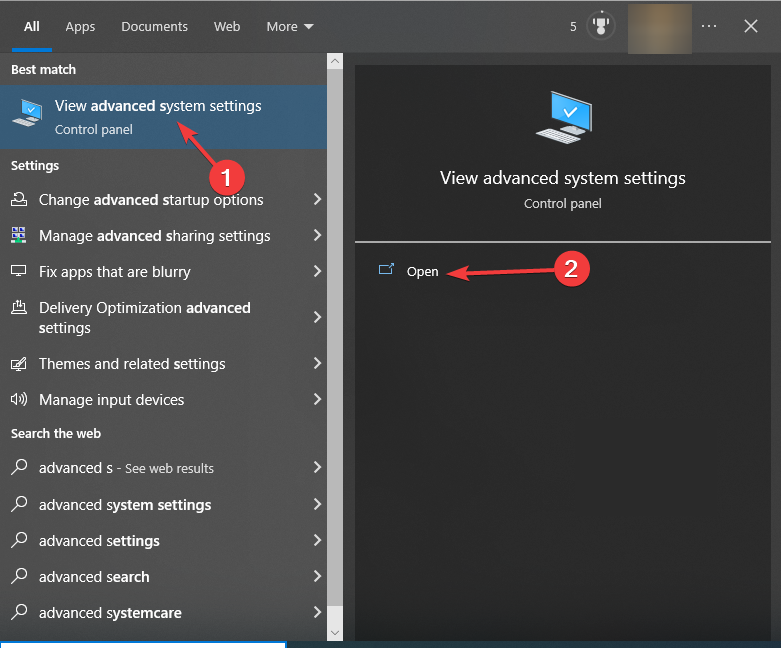
- に行きます高度なタブ。
3.実行コンソールを使用します
- Windows + Rを押して開きます走るウィンドウ。
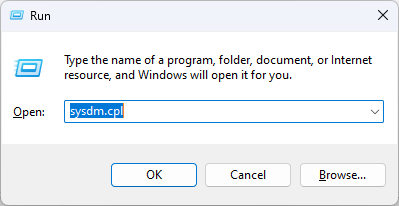
- タイプsysdm.cplEnterを押してシステムプロパティを開きます。
- システムプロパティを開いたら、クリックしてください高度な。
4.ファイルエクスプローラーを使用します
- Windows + Eを押して開きますファイルエクスプローラー。
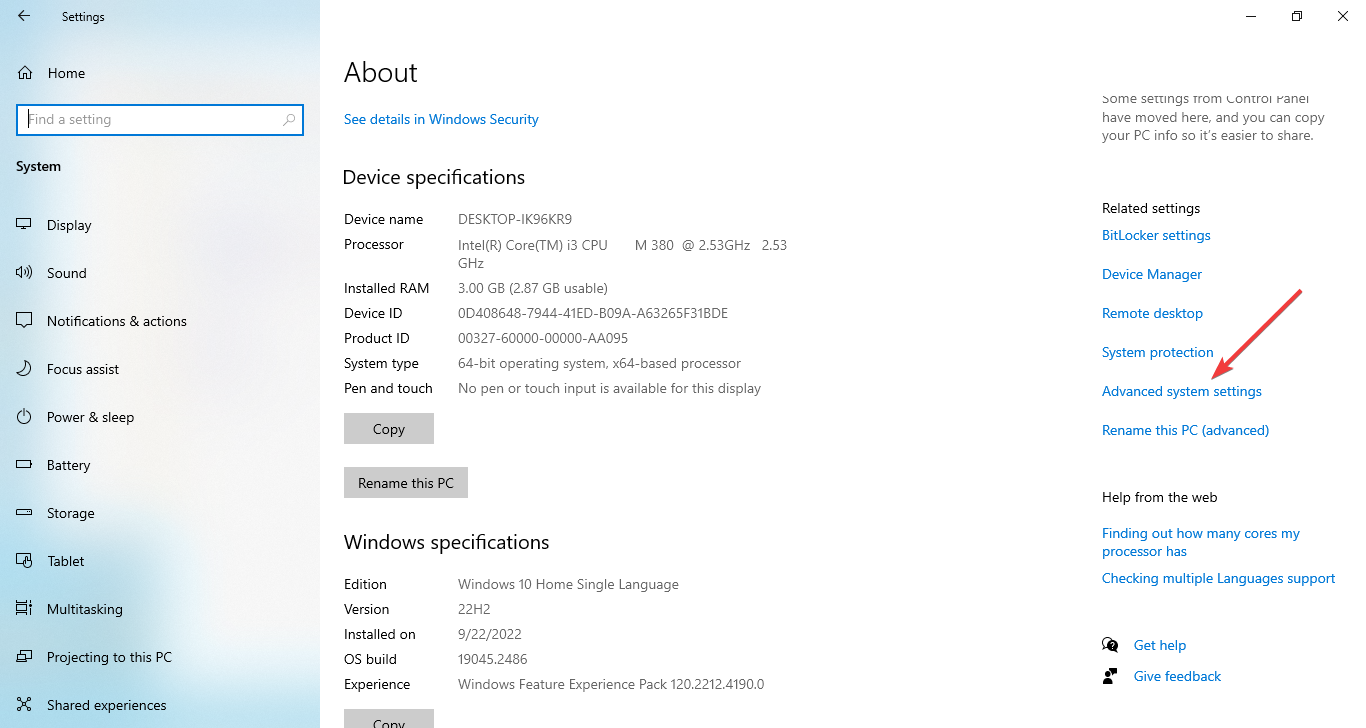
- 右クリックしますこのPCプロパティを選択します。
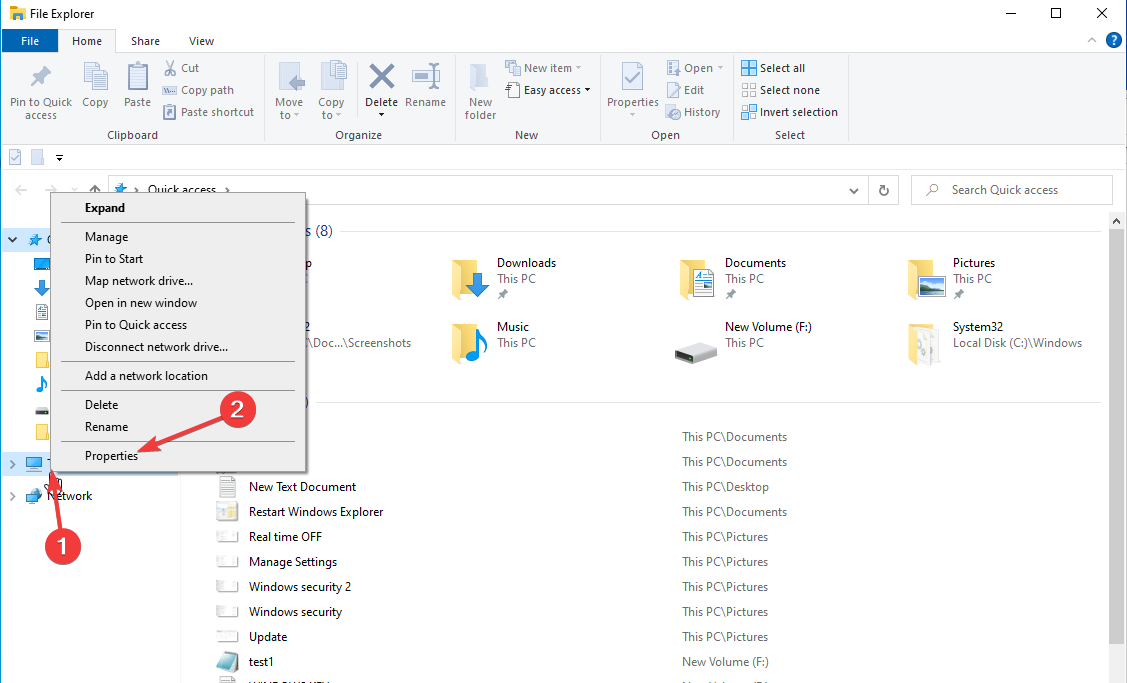
- 今すぐクリックします高度なシステム設定。
5。スタートボタンを使用します
- を右クリックします始めるボタンとコンテキストメニューからシステムを選択します。
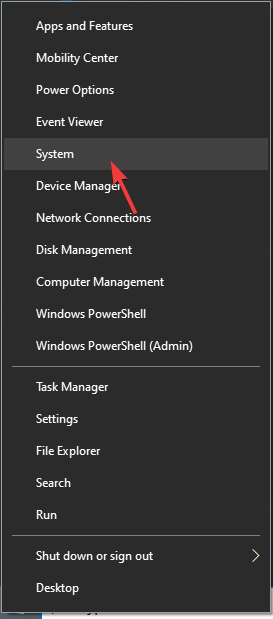
- クリックします高度なシステム設定左ペインからのオプション。
6.設定アプリを使用します
- Windows + iを押して開きます設定アプリ。
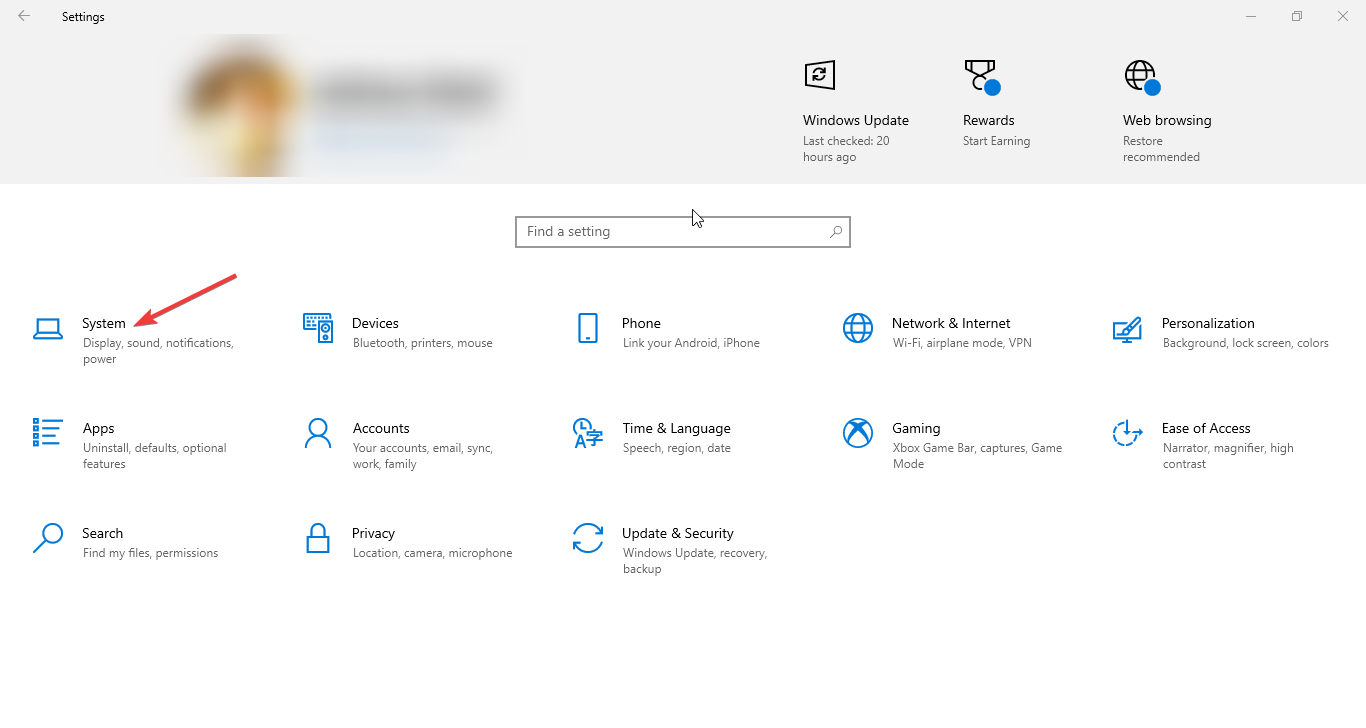
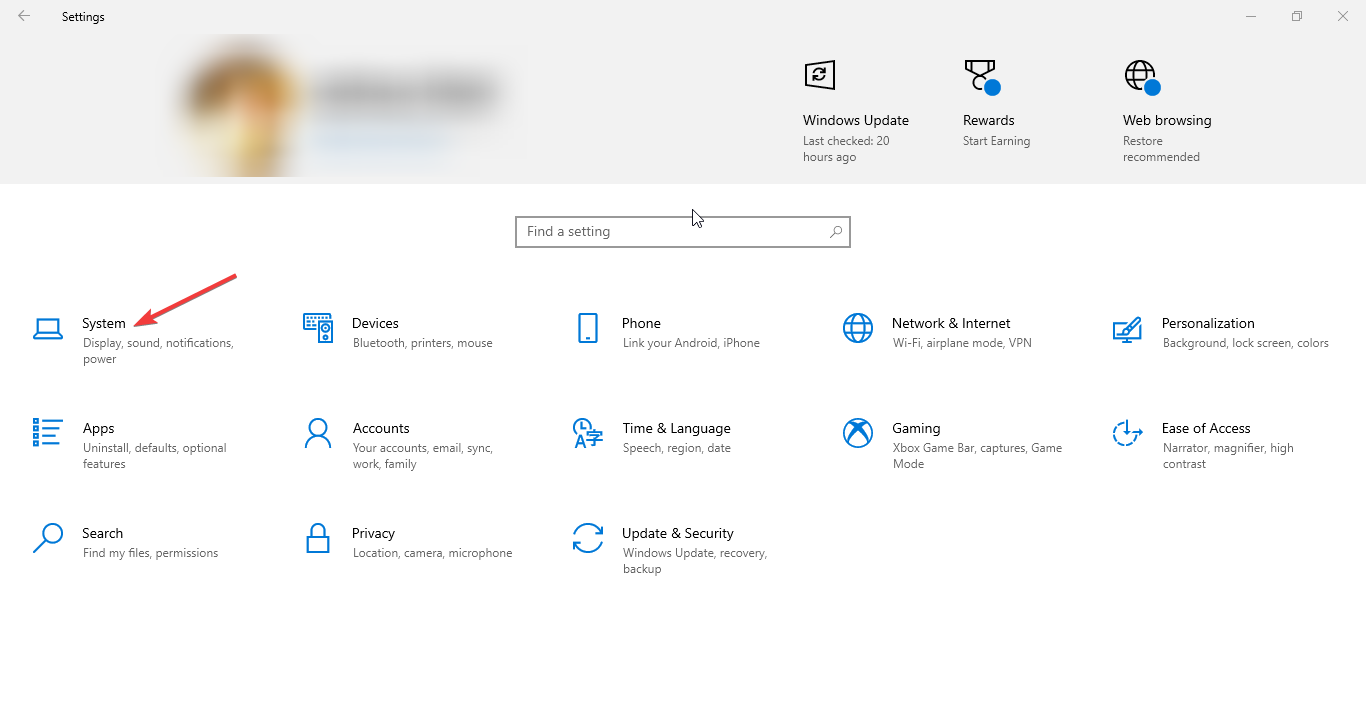
- クリックシステム、クリックしてください。
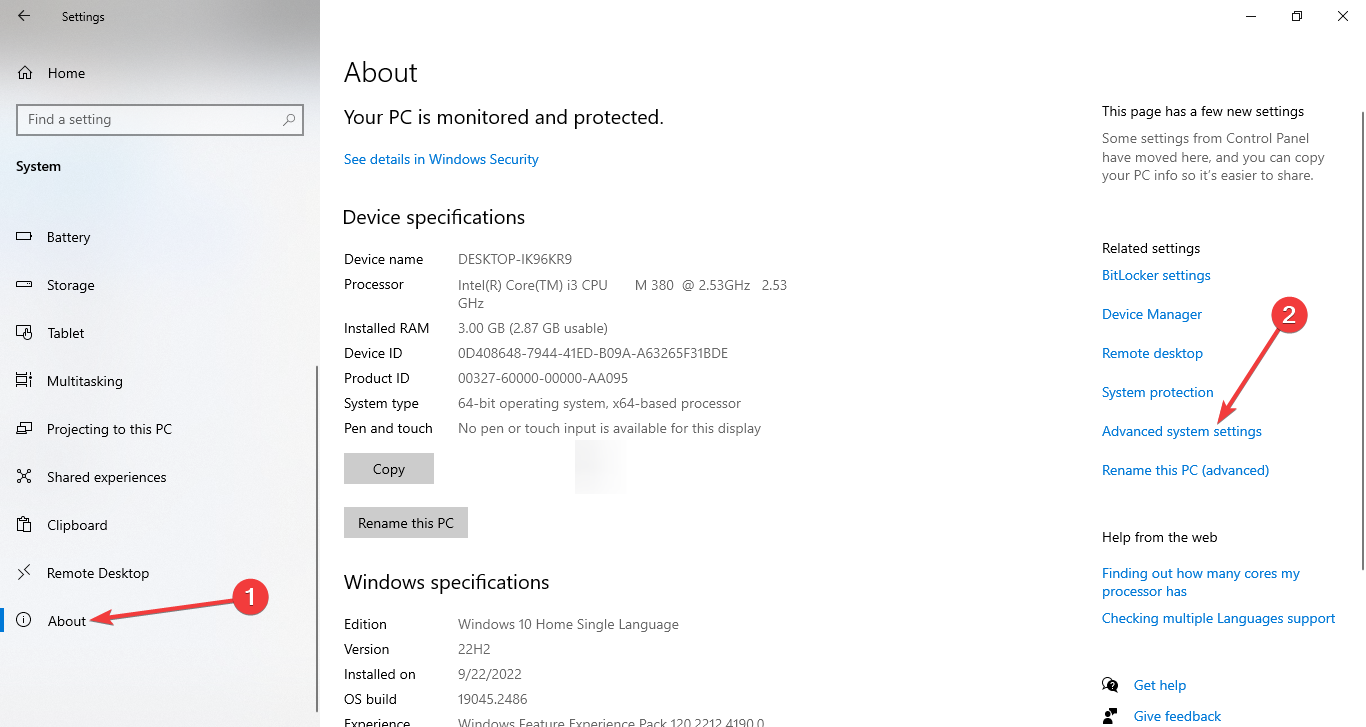
- 今すぐクリックします高度なシステム設定。
7. Windows PowerShellを使用します
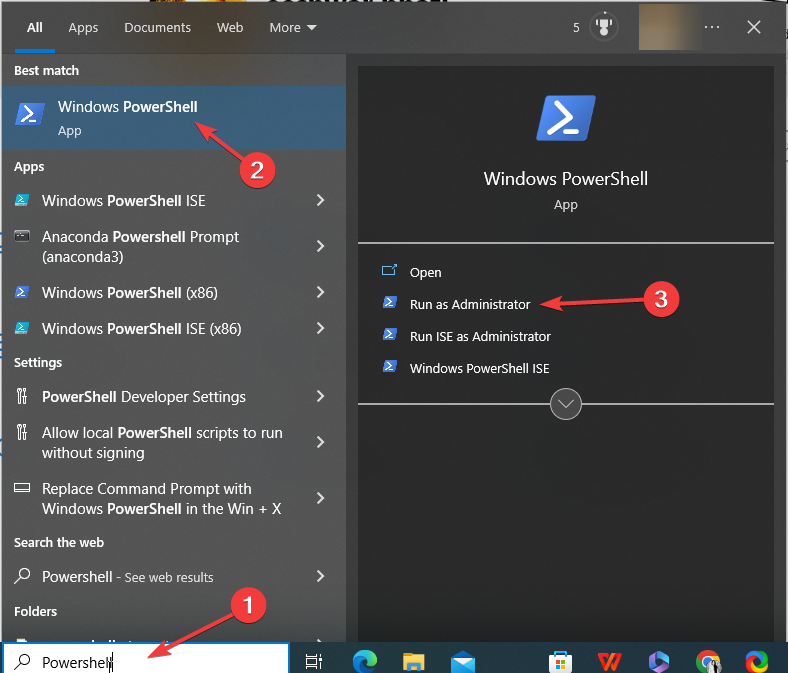
- 検索バーに移動しますPowershell、および[管理者として[実行]をクリックします。
- 次のコマンドをコピーして貼り付けて、Enterを押します。
SystemPropertiesAdvanced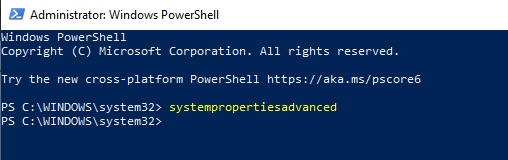
8。コマンドプロンプトを使用します
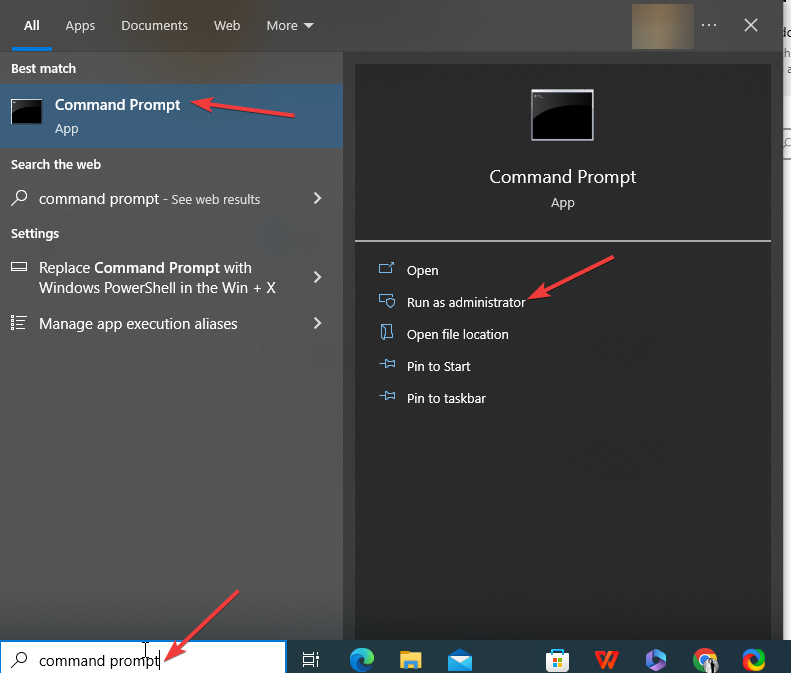
- 検索バーに移動しますコマンドプロンプト、および[管理者として[実行]をクリックします。
- 次のコマンドを入力して、詳細なシステム設定を開き、Enterを押します。
control sysdm.cpl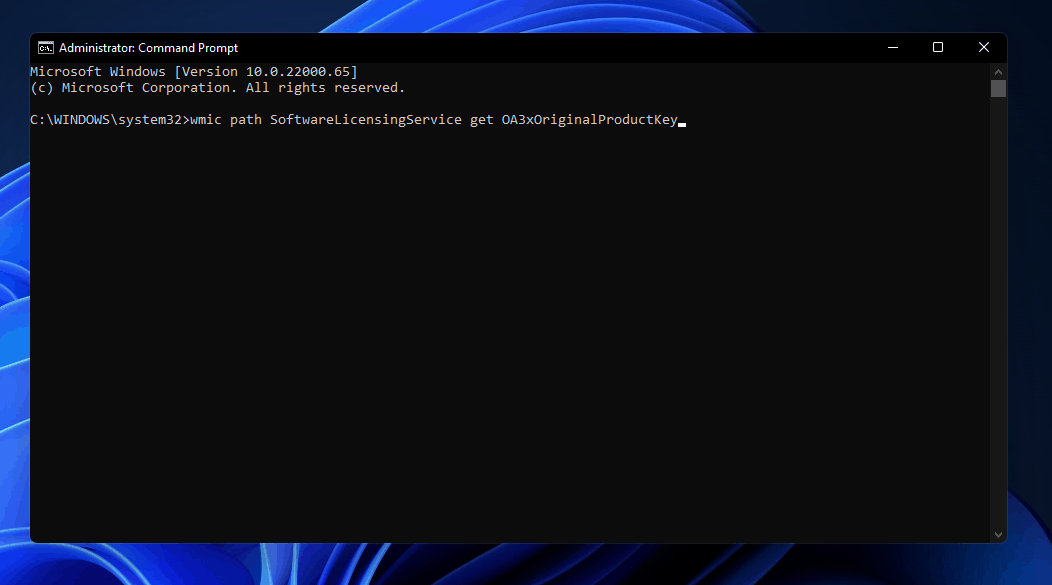
最適化に最適な高度なシステム設定は何ですか?
- 上記の方法のいずれかを使用して、高度なシステム設定を開きます。
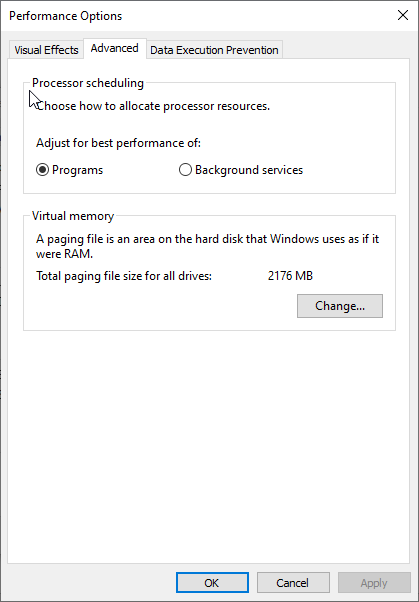
- でパフォーマンスオプションでは、視覚効果を変更し、VRAMサイズを変更し、プロセッサのスケジューリングを構成できます。
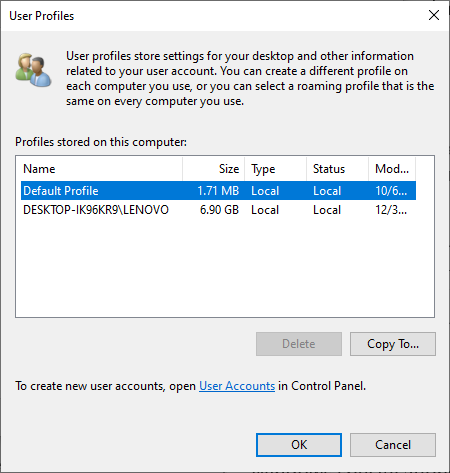
- 次に、ユーザープロファイルオプションは、ユーザープロファイルを作成、管理、削除できます。
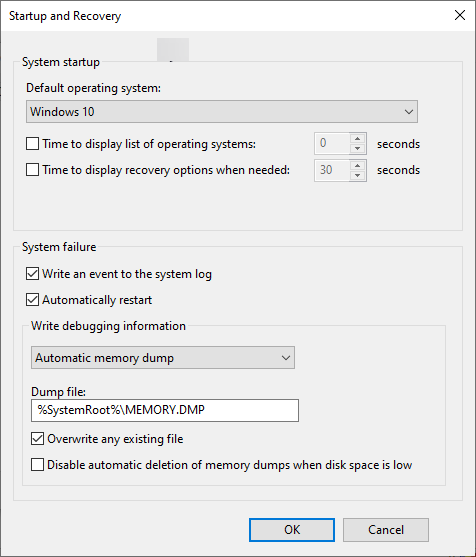
- で開始と回復オプションでは、コンピューターが問題に遭遇した場合に何が起こるかを決定するように設定を構成できます。また、構成することもできますシステムの復元、ディスクスペースの使用を管理し、システム復元操作を実行します。
- 環境変数ボタンを使用すると、構成情報を保持するためにアプリやオペレーティングシステムで使用される環境変数を表示および編集できます。
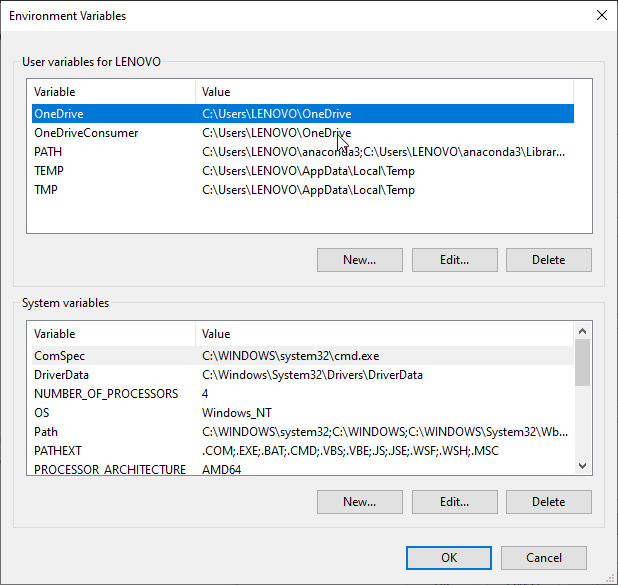
Windows 10の高度なシステム設定により、パフォーマンスを最適化し、仮想メモリを管理し、ユーザープロファイルを構成し、スタートアップオプションを調整することもできます。
システムのメンテナンスを気にするユーザーにとって、それが頼りになるツールであるのも不思議ではありません。
したがって、これは、sysdm.cplを使用してWindows 10の高度なシステム設定にアクセスして、コンピューターのパフォーマンスを向上させ、環境変数を変更する方法です。 Windowsのレガシーバージョンを使用している場合は、Windows 7の高度なシステム設定にアクセスする方法に関するガイドもあります。
一方、アップグレードした場合は、Windows 11で高度なシステム設定を表示する方法を次に示します。
参照:Nvidiaの新しいOpenReasoning-Nemotronモデルは、すべての人に高度なAI推論を開いています
Windowsの実行方法をより速く実行し、コンピューターのパフォーマンスを向上させる方法を知ることで、ユーザーエクスペリエンスを向上させ、Windowsを稼働させ続けることができます。