Windows 11でTouchPadを無効にすることは可能ですか?はい!簡単にオフにすることができ、それを行うさまざまな方法があります。ゲーム、ストリーミングなどに外部マウスを使用し、偶発的なタッチを防ぐためにタッチパッドを無効にしたい場合は、ここにできることがあります。
1.キーボードショートカットを使用してタッチパッドを無効にします
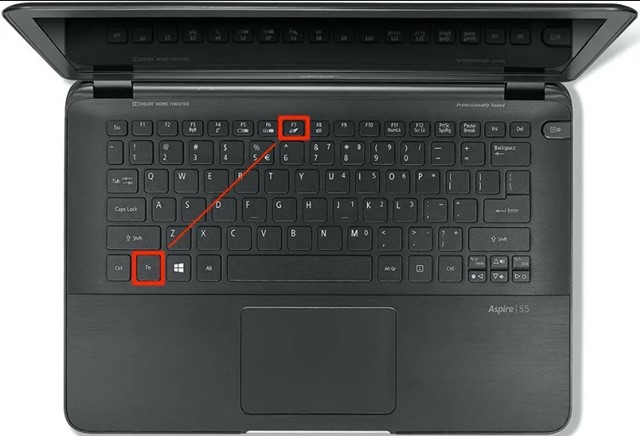
タッチパッドを無効にする最も簡単な方法は、キーボードショートカットを押すことです。また、キャンセルされたタッチパッドサインを備えたラップトップキーボードに専用のボタンがあります。
ラップトップのボタンを押してくださいfn鍵。通常、タッチパッドをオン/オフにする重要な組み合わせはですfn + f7鍵。これにより、Windows 11コンピューターのタッチパッドがすぐに無効になります。
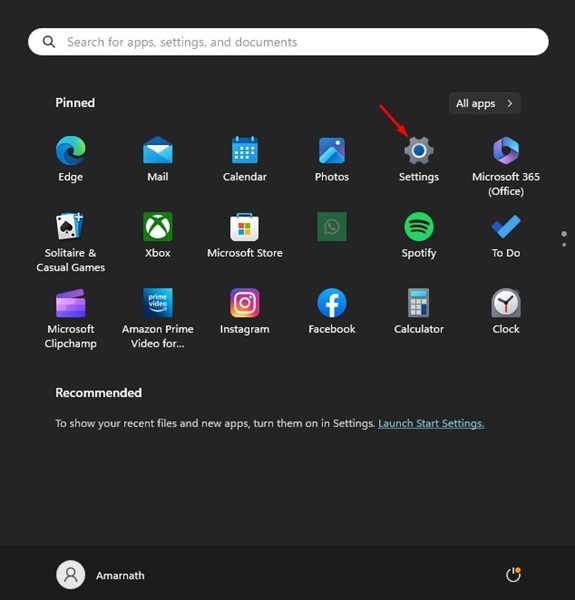
Windows 11 SettingsアプリからTouchを無効にすることもできます。これが方法です。
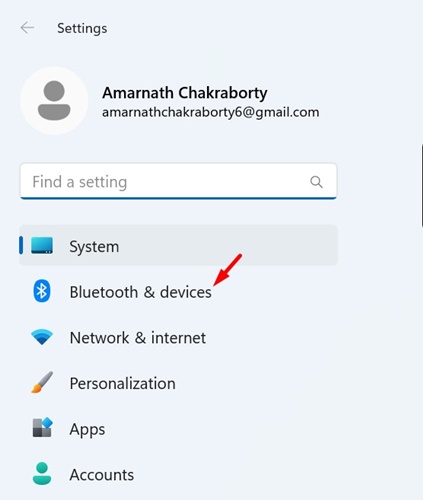
1。Windows11の開始ボタンをクリックして選択します設定。
2。に切り替えますBluetooth&Devices。
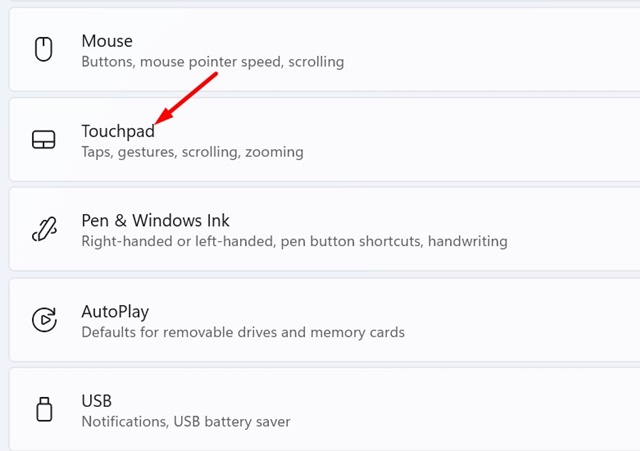
3。をクリックしますタッチパッド。
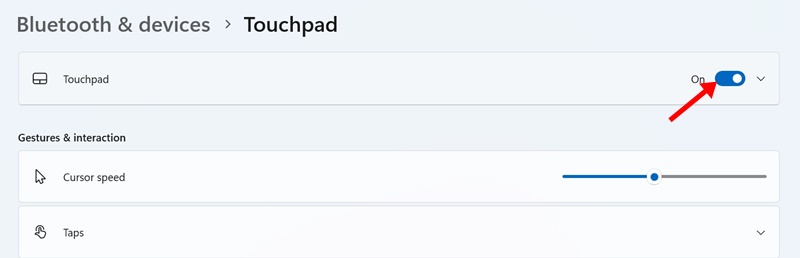
4。消すタッチパッドのトグル。
3.マウスが接続されているときにタッチパッドを自動的に無効にします
Windows 11が外部マウスが検出されるたびにタッチパッドを自動的に無効にしたい場合は、次の手順に従ってください。
1。開きます設定Windows 11コンピューターのアプリ。
2。クリックしますBluetooth&Device。
3。タッチパッドを展開しますセクション。
4。チェックを解除します「マウスが接続されているときにタッチパッドを残してください」オプション。
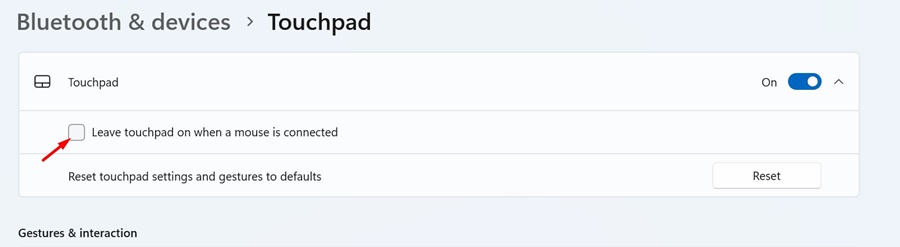
Windows 11は、外部マウスを接続するたびにラップトップのタッチパッドを自動的に無効にします。
4. Windows 11のデバイスマネージャーを介してタッチパッドを無効にします
Windows 11のデバイスマネージャーユーティリティを使用して、タッチパッドを無効にすることもできます。これがあなたがする必要があることです。
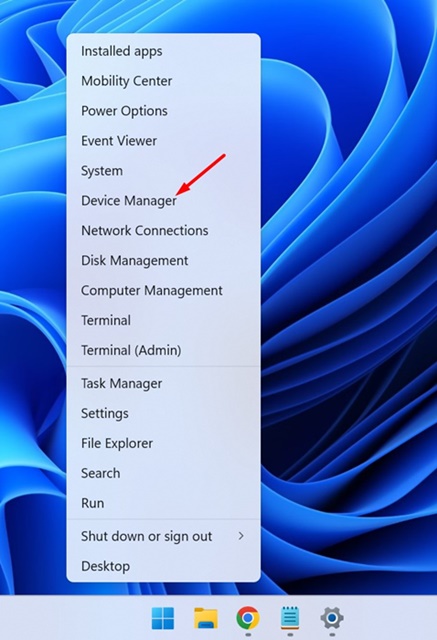
1. [スタート]ボタンを右クリックするか、Windowsキー + Xキーを押して、パワーユーザーメニューを開きます。パワーユーザーメニューが開いたら、選択しますデバイスマネージャ。
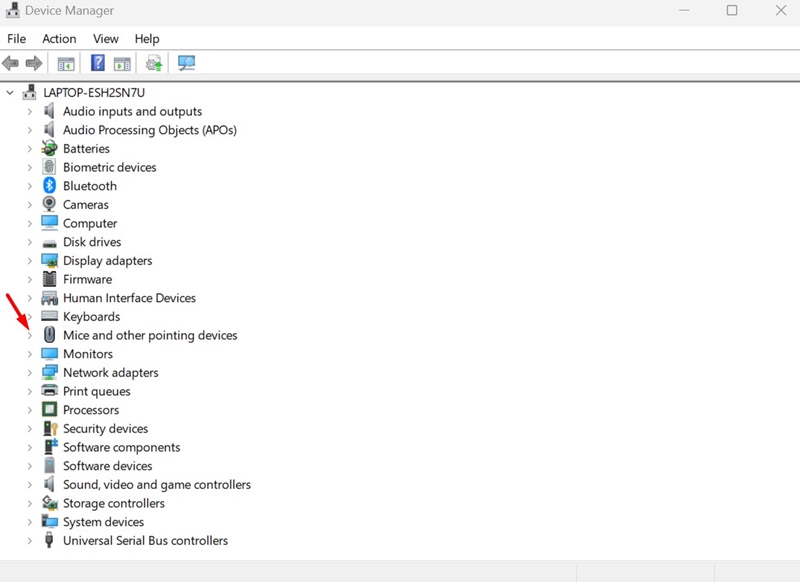
2。展開しますマウスおよびその他のポインティングデバイス。
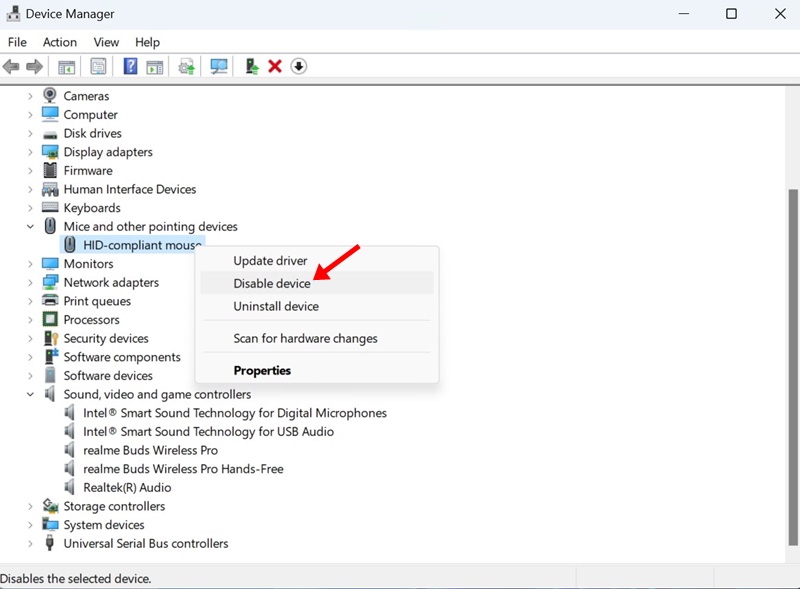
3.タッチパッドを右クリックして選択しますデバイスを無効にします。
4。確認プロンプトで、クリックしますはい。
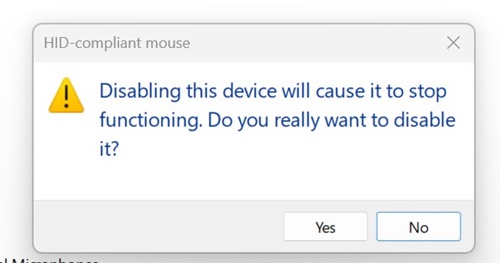
これにより、Windows 11ラップトップのタッチパッドが無効になります。
5.コントロールパネルからタッチパッドを無効にします
何らかの理由でデバイスマネージャーにアクセスできない場合は、コントロールパネルから同じオプションにアクセスできます。
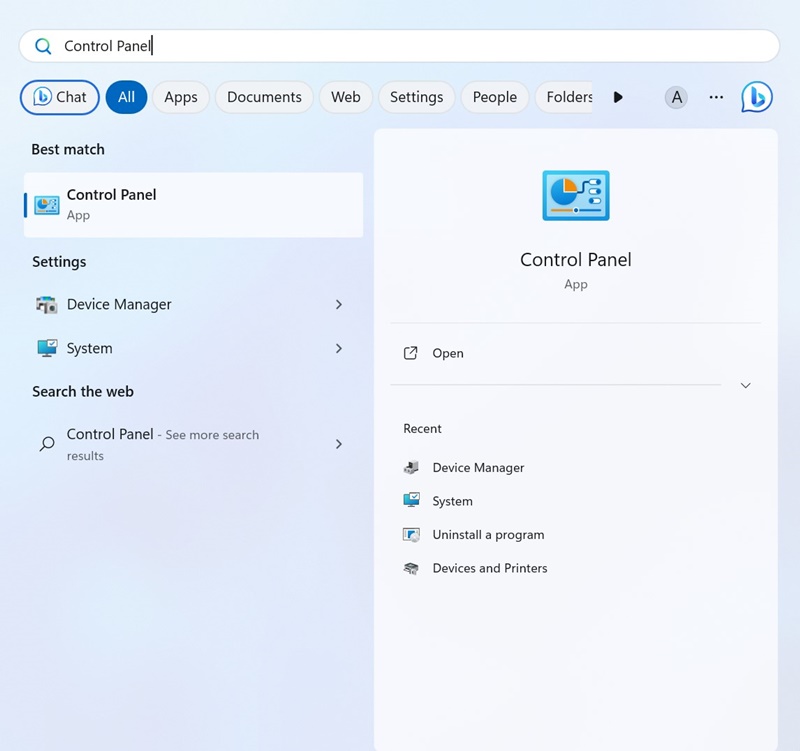
1。Windows 11検索にコントロールパネルを入力します。次に、開きますコントロールパネルベストマッチ結果のリストからのアプリ。
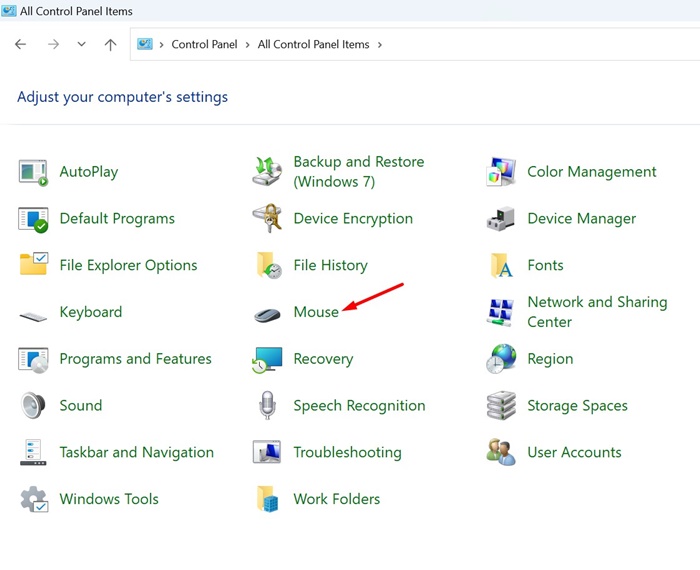
2。コントロールパネルが開いたら、クリックしますねずみ。
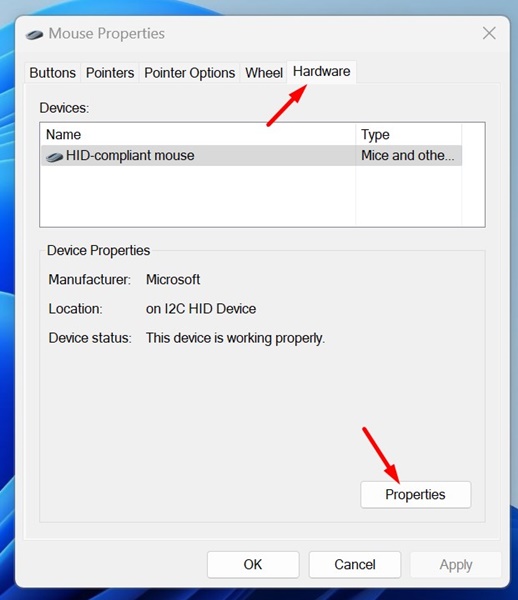
3。マウスの特性で、に切り替えますハードウェアタブとクリックしますプロパティ。
4。TouchPadプロパティで、クリックします設定を変更します。
5.次に、ドライバータブに切り替えます。をクリックします無効にします デバイス。
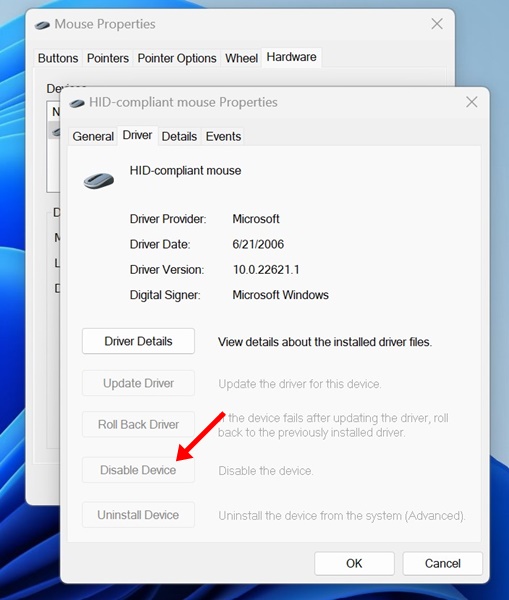
6。確認プロンプトで、をクリックしますはいボタン。
6.レジストリエディターを使用して、Windows 11でタッチパッドを無効にします
Windows 11コンピューターでタッチパッドを無効にすることができない場合は、この方法に従うことができます。この方法では、レジストリファイルを編集する必要があります。したがって、手順に注意してください。
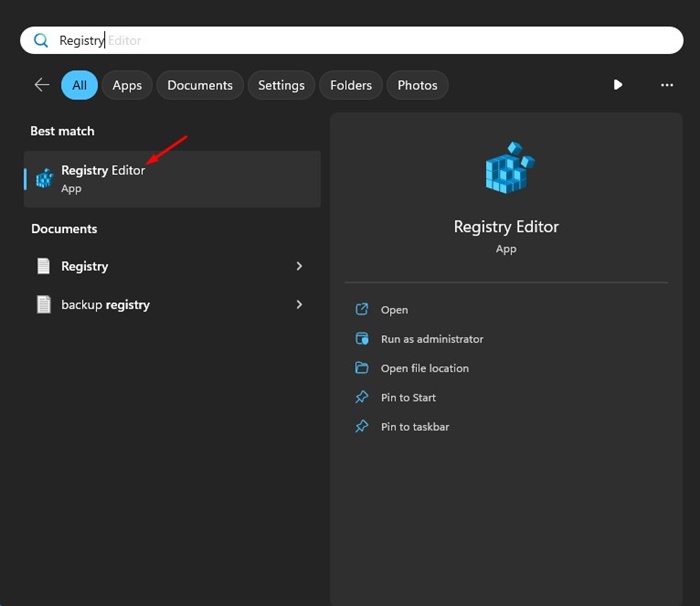
1。タイプレジストリエディターWindows 11の検索で。次に、ベストマッチ結果のリストからレジストリエディターアプリを開きます。
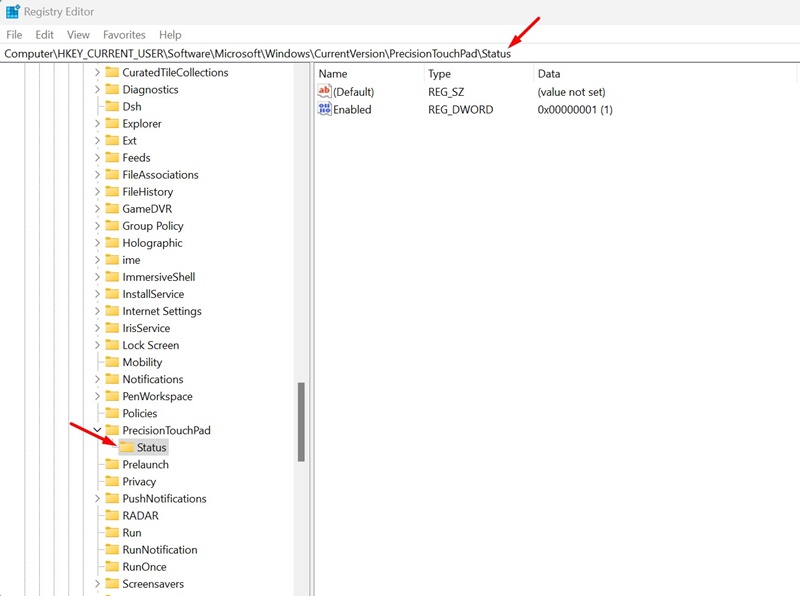
2。いつレジストリエディター開いて、このパスに移動します:
ComputerHKEY_CURRENT_USERSOFTWAREMicrosoftWindowsCurrentVersionPrecisionTouchPadStatus
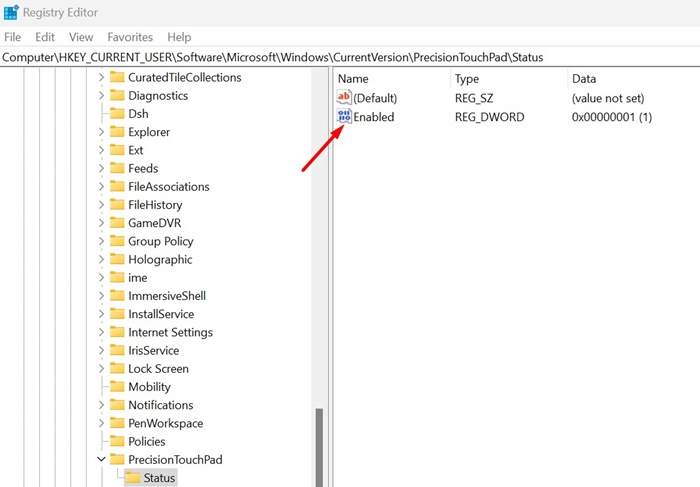
3。ダブルクリックします有効になっていますエントリ。
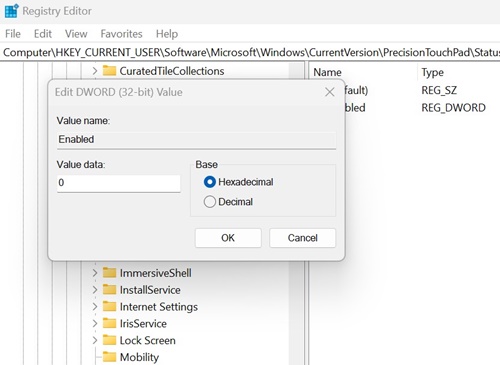
4。値データフィールドで、タイプ0クリックしますわかりました。
レジストリエディターを閉じ、Windows 11を再起動して変更を適用します。再起動後、タッチパッドを再度使用することはできません。タッチパッドを有効にする場合は、有効なエントリの値データを1に変更し、変更を適用します。
提案された読み:
これらは、Windows 11のタッチパッドを無効にする簡単な方法です。サードパーティアプリを使用して、タッチパッドのようにPC/ラップトップのハードウェアコンポーネントをオフにすることもできますが、サードパーティのアプリは必要ありません。