システムには強力な CPU が搭載されているかもしれませんが、それをすべてのタスクの実行に使用する必要があるという意味ではありません。作業の一部を、そのタスク専用に構築された他のコンポーネントにオフロードする必要がある場合があります。これにより、CPU の負荷が軽減され、実行時に失敗しないようになります。ここでは、いくつかのタスクを CPU から移動する方法を示します。
目次
- 1. Windows でハードウェア アクセラレーションによる GPU スケジューリングを有効にする
- 2. ネットワーク タスクをネットワーク インターフェイス カードに移動する
- 3. ゲームに DirectStorage を使用する
- 4. サポートされているすべてのアプリでハードウェア アクセラレーションを有効にする
- 5. デュアル GPU セットアップでアプリに iGPU の代わりに専用 GPU を強制的に使用させる
1. Windows でハードウェア アクセラレーションによる GPU スケジューリングを有効にする
CPU は、コマンド リストの構築やキューと優先順位の管理など、GPU の多くのスケジューリング タスクを処理します。ハードウェア アクセラレーション GPU スケジューリング (HAGS) を使用すると、これらのタスクを GPU 自体で処理できます。これにより、CPU から GPU に作業がオフロードされ、GPU が別のコンポーネントからこれらの命令を受け取る必要がなくなるため、パフォーマンスも向上します。
主な要件は、この機能と最新のドライバーをサポートする専用の GPU が PC に搭載されている必要があることです。 Nvidia カードの場合、GTX 10 シリーズ以降 (2016 以降) がこれをサポートし、AMD は最近 7000 シリーズ以降 (2023 以降) のサポートを追加しました。 Nvidia および AMD ドライバーを更新するためのガイドは次のとおりです。
有効にするには、Windows を開きます設定そしてに行きますシステム→画面→グラフィックス。ここで有効にしますハードウェアアクセラレーションによるGPUスケジューリング下に切り替えます高度なグラフィック設定。
2. ネットワーク タスクをネットワーク インターフェイス カードに移動する
CPU は、イーサネット ネットワーク カードにオフロードできる一連のネットワーク ジョブを処理します。ネットワーク関連の処理がより適切に実行され、より優れたネットワーク接続も提供されます。サポートされている正確な機能とそのデフォルトの動作は PC ネットワーク カードによって異なりますが、CPU の代わりに NIC がそれらの機能を処理していることを確認するために確認できる一般的なタスクをいくつかリストします。
もっと詳しく知る:
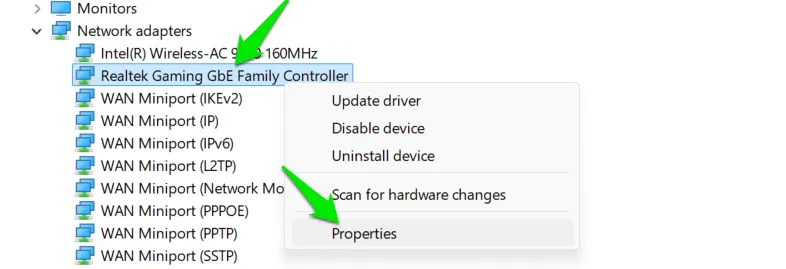
Windows 検索で「デバイス マネージャー」を検索し、デバイスマネージャ。ここで、次のイーサネットドライバーを右クリックします。ネットワークアダプターそして選択しますプロパティ。
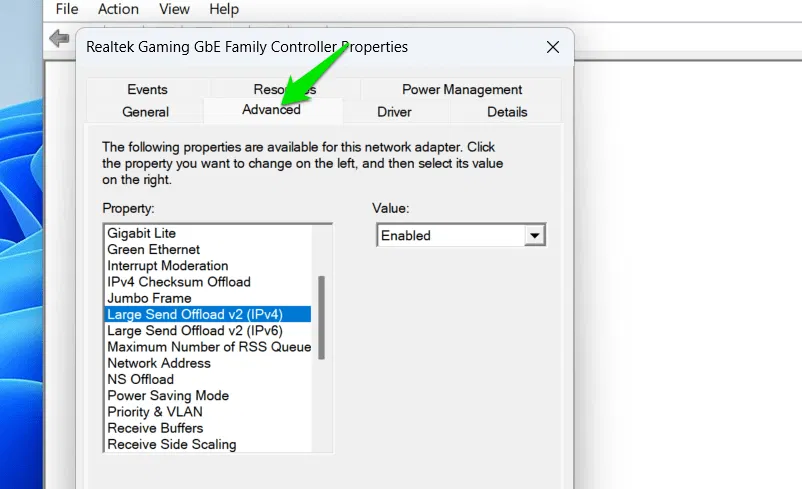
さて、高度なタブで、カードで使用できる以下のオプションをすべて有効にします。
- 大規模送信オフロード v2 (IPv4 と IPv6 の両方)
- すべての UDP および TCP チェックサム オフロード設定
- 受信側スケーリング
- 割り込みモデレーション
- VLAN タグ付け
- ARPオフロード
- NSオフロード
3. ゲームに DirectStorage を使用する
GPU のストレージからデータを読み取るとき、CPU はデータを GPU に渡す前に、アセットの解凍などの一連のジョブを実行します。 DirectStorage は、GPU 自体でのアセットの解凍など、いくつかのタスクのためにストレージが GPU と直接通信できるようにする Microsoft API です。これにより、ゲーム時の CPU 負荷が大幅に軽減され、ロード時間が非常に速くなります。
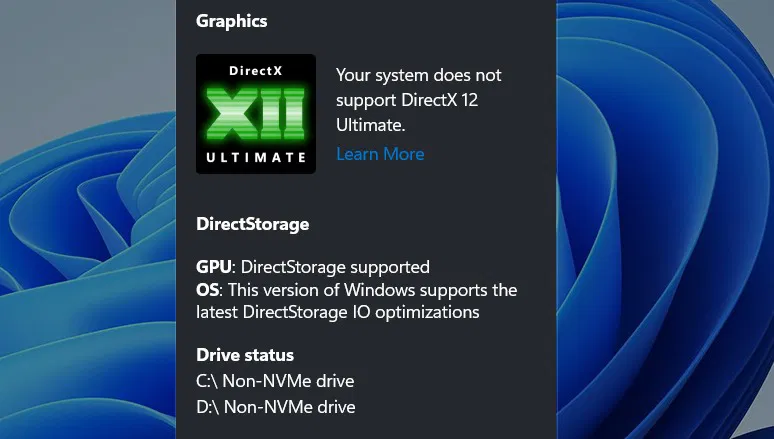
残念ながら、現時点では、この機能は少数のゲームでのみサポートされています (他の多くのゲームでも追加の計画が確認されています)。 NVMe SSD (PCIe 3.0 以上) と DirectX 12 をサポートする GPU も必要です。 Microsoft は DirectX 12 Ultimate のサポートを推奨しています。 DirectStorage のサポートを確認するには、Win + G キーを押して、設定→ゲーム機能。
4. サポートされているすべてのアプリでハードウェア アクセラレーションを有効にする
CPU は、エンコード/デコード、2D/3D レンダリング、UI 合成、画像処理などの基本的な GPU タスクの多くを処理できますが、そのために作られたものではありません。ハードウェア アクセラレーションは、アプリがグラフィックス ジョブを CPU と GPU のどちらで処理するかを決定できるようにする一般的な機能です。最良の結果を得るには、サポートされているアプリでハードウェア アクセラレーションを常に有効にして、CPU の代わりに GPU がグラフィック作業を処理できるようにする必要があります。
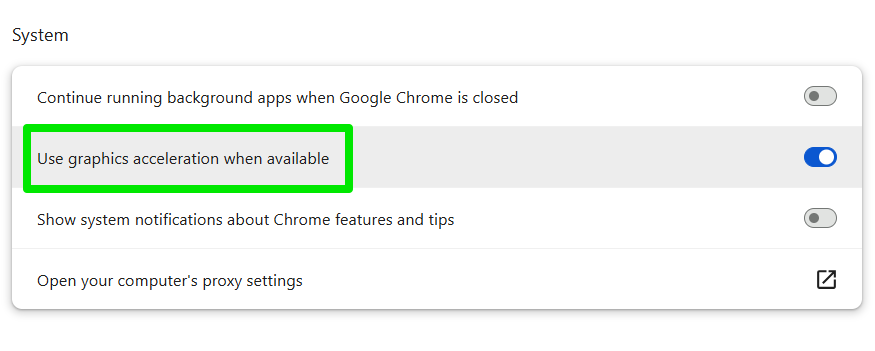
メディアまたはグラフィック コンテンツを処理するアプリには通常、設定にこのオプションがあります。確認するには、アプリの設定を確認する必要があります。この設定が適用される一般的なアプリには、Microsoft Office Suite、Adobe Creative Cloud、Discord、Slack、Zoom、OBS Studio、およびすべてのトップ Web ブラウザーが含まれます。
5. デュアル GPU セットアップでアプリに iGPU の代わりに専用 GPU を強制的に使用させる
デュアル GPU セットアップでは、統合 GPU (iGPU) が軽いタスクを処理し、専用 GPU (dGPU) がゲームなどの重いアプリケーションを処理します。 Windows では、アプリが iGPU の代わりに dGPU を使用するように強制できるため、使用される CPU リソースが少なくなります。
これはすべてのアプリに対して行うことができますが、グラフィック作業を処理するアプリに対しては dGPU を有効にすることをお勧めします。メディア プレーヤー、Web ブラウザ、画像/ビデオ編集ツールは、そのようなアプリの良い例です。ただし、GPU の温度が少し高くなったり、ファンの騒音が大きくなったりすることを覚悟してください。
に行くシステム→画面→グラフィックスWindowsの設定で。リストからアプリを選択するか、デスクトップアプリを追加するアプリを手動で選択します。アプリの中でGPU設定、専用GPUを選択します。

上記のすべての方法により、CPU タスクの一部を、より効率的に処理できる他のコンポーネントにオフロードできます。全体的な消費電力が増加する可能性があるため、アプリ用に dGPU を選択するときは注意してください。 PC の CPU がワークロードに追いつくのに苦労している場合は、CPU を最適化し、冷却を保つようにしてください。