Windows を使用しているときに、設定アプリのクラッシュや遅延などの問題が発生することがあります。同様の問題に直面している場合は、設定アプリをリセットする必要があります。
注記:設定アプリをリセットすると、さまざまな設定が削除され、さまざまなオプションがデフォルト値に戻ります。したがって、Windows 機能のカスタム設定を使用している場合は、重要なファイルをバックアップしてください。
デフォルトの [スタート] メニューを使用して、Windows の設定アプリをリセットします。
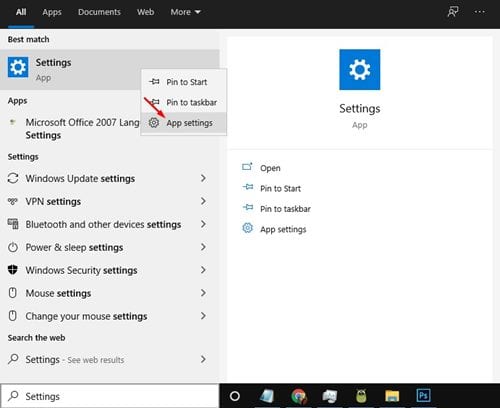
1. Windows 検索ボックスを開き、次のように入力します。設定。
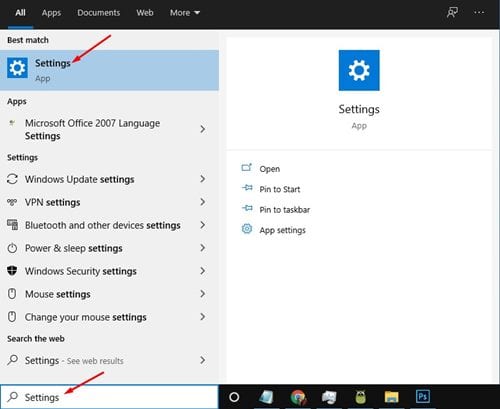
2. 設定アプリを右クリックし、アプリの設定。
3. 下にスクロールして、リセットボタン。
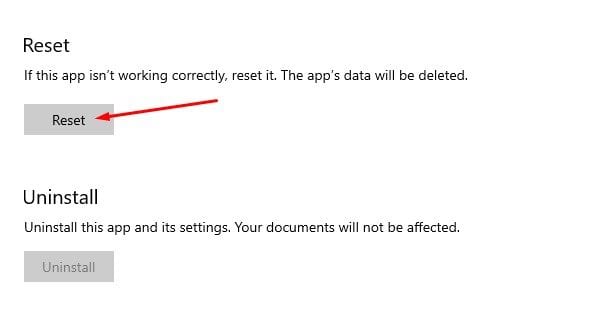
4. 確認のポップアップで、 をクリックします。リセット。

2.PowerShellを使用して設定アプリをリセットする
Windows 10 バージョン 21H2 以降を実行している場合は、PowerShell を使用して設定アプリをリセットできます。
1. Windows サーチを開き、次を検索します。Windows PowerShell。
2.「Windows PowerShell」を右クリックし、「Windows PowerShell」を選択します。管理者として実行。

3. PowerShell ウィンドウで、次のように入力します。
Get-AppxPackage *windows.immersivecontrolpanel* | Reset-AppxPackage
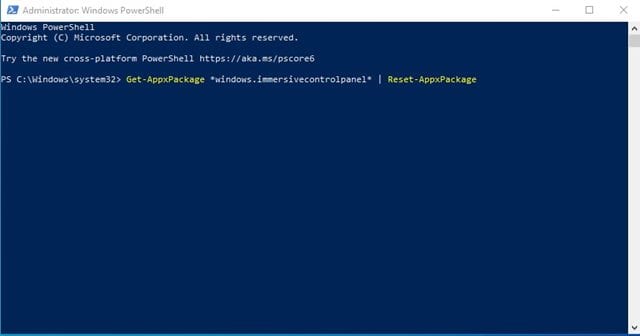
4. 完了したら、 を押します。入力。
3. コマンドプロンプト経由で設定アプリをリセットする
Windows 10 バージョン 21H2 を実行していない場合は、コマンド プロンプトを使用して設定アプリをリセットする必要があります。
1. Windows 検索を開き、次を検索します。コマンドプロンプト。
2. コマンド プロンプトを右クリックし、[コマンド プロンプト]を選択します。管理者として実行。

3. コマンド プロンプトで、次のコマンドを入力します。
PowerShell -ExecutionPolicy Unrestricted -Command "& {$manifest = (Get-AppxPackage *immersivecontrolpanel*).InstallLocation + 'AppxManifest.xml' ; Add-AppxPackage -DisableDevelopmentMode -Register $manifest}"
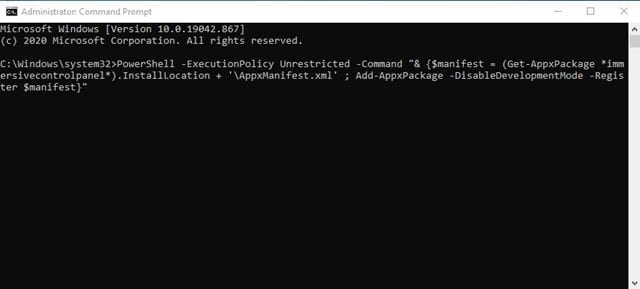
4. 完了したら、 を押します。入力。
バッチファイルを用意しておくと、設定アプリが突然動作しなくなったときに役立ちます。レジストリまたはグループ ポリシー エディターを経由せずに実行できます。
1. デスクトップを右クリックして、新規 > テキストドキュメント。
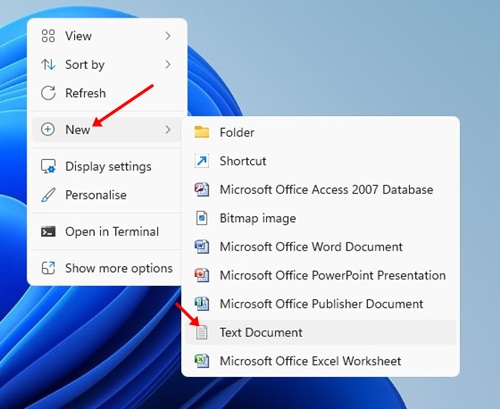
2. テキストドキュメントを開き、次の行を貼り付けます。
@echo off
cmd.exe /k PowerShell -ExecutionPolicy Unrestricted -Command "& {$manifest = (Get-AppxPackage immersivecontrolpanel).InstallLocation + 'AppxManifest.xml' ; Add-AppxPackage -DisableDevelopmentMode -Register $manifest}"
exit
3. をクリックします。ファイルメニューと選択名前を付けて保存。
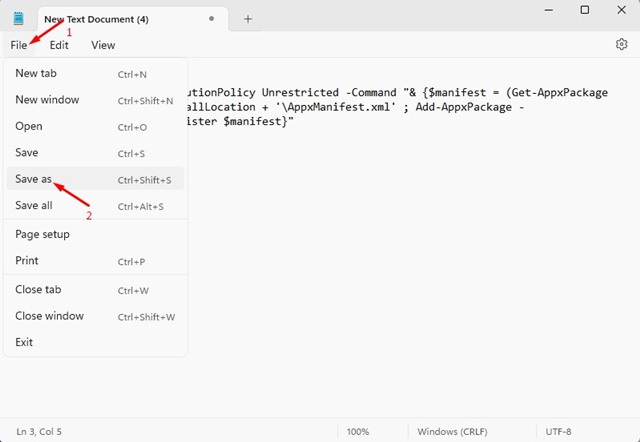
4. ファイル名を次のように入力します。ResetSettingsApp.bat。ファイルに任意の名前を付けます。最後に .bat ファイル拡張子を追加します。完了したら、保存ボタン。
関連している:
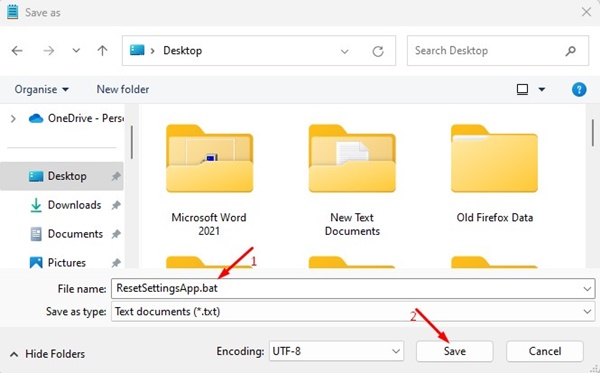
5. バッチ ファイルがデスクトップに保存されます。これをダブルクリックすると、Windows の設定アプリをリセットできます。
このガイドは、Windows 設定アプリのリセットに関するものです。ご不明な点がございましたら、下のコメント欄にご記入ください。